

Kako nadograditi ugrađenu web kameru?
Ostavite poruku

Nadogradnja ugrađene web kamere može značajno poboljšati vaše iskustvo videokonferencija, live streaminga i online komunikacije. Kao dobavljač web kamera, iz prve sam ruke svjedočio transformativnoj moći visokokvalitetne web kamere i uzbuđen sam što mogu s vama podijeliti korak po korak postupak nadogradnje vaše ugrađene web kamere.
1. korak: procijenite svoje potrebe
Prije nego što krenete na put nadogradnje, ključno je razumjeti svoje specifične zahtjeve. Razmotrite sljedeće čimbenike:
- Scenariji korištenja: Koristite li web kameru prvenstveno za video pozive s obitelji i prijateljima, profesionalne sastanke ili live streaming? Različiti scenariji mogu zahtijevati različite značajke. Na primjer, ako ste kreator sadržaja, možda će vam trebati web kamera s videom visoke rezolucije i izvrsnim performansama pri slabom osvjetljenju.
- Kvaliteta videa: Minimalna prihvatljiva razlučivost za jasan video je 720p, ali za profesionalniji izgled ciljajte na 1080p ili čak više. Veće rezolucije zahtijevaju veću propusnost, pa provjerite može li vaša internetska veza to podržavati.
- Vidno polje (FOV): Širi FOV omogućuje snimanje većeg dijela okoline. Ovo je korisno ako želite pokazati svoj radni prostor ili uključiti više ljudi u kadar. Uobičajeni kutovi vidnog polja kreću se od 60° do 120°.
Korak 2: Istražite i odaberite pravu web kameru
Nakon što odredite svoje potrebe, vrijeme je da istražite i odaberete pravu web kameru za sebe. Evo nekih ključnih značajki koje trebate potražiti:
- Rezolucija: Kao što je ranije spomenuto, veće rezolucije općenito znače bolju kvalitetu videa. Mnoge moderne web-kamere nude razlučivost od 1080p ili 4K.
- Frame Rate: Veći broj sličica u sekundi (fps) rezultira glatkijim videozapisom. Za većinu aplikacija dovoljno je 30 sličica u sekundi, ali za brzu akciju ili igranje možda ćete trebati web kameru koja podržava 60 slika u sekundi ili više.
- Autofokus: Ova značajka osigurava da vaše lice ostane u oštrom fokusu, čak i ako se krećete. Posebno je koristan za dinamične prezentacije ili kada ne sjedite savršeno mirno.
- Izvedba pri slabom svjetlu: Ako svoju web kameru često koristite u slabo osvijetljenim okruženjima, potražite web kameru s dobrim performansama pri slabom osvjetljenju. Neke web-kamere imaju ugrađene senzore koji se mogu prilagoditi različitim uvjetima osvjetljenja.
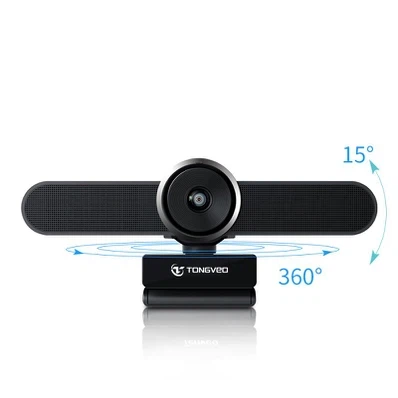
Jedna izvrsna opcija za profesionalne video konferencije jeKamera za konferenciju Huddle. Nudi video visoke rezolucije, široko vidno polje i napredne audio značajke, što ga čini idealnim za grupne sastanke i zajednički rad.
Korak 3: Provjerite kompatibilnost
Prije kupnje nove web-kamere provjerite je li kompatibilna s vašim uređajem. Većina modernih web kamera je plug-and-play, što znači da se mogu jednostavno povezati s vašim računalom putem USB-a ili Thunderbolta. Međutim, svejedno biste trebali provjeriti sljedeće:
- Operativni sustav: Provjerite podržava li web-kameru vaš operativni sustav, bilo da se radi o Windowsu, macOS-u ili Linuxu.
- Softverski zahtjevi: Neke web kamere dolaze s vlastitim softverom koji pruža dodatne značajke i postavke. Provjerite zadovoljava li vaše računalo sistemske zahtjeve softvera.
Korak 4: Pripremite svoj uređaj
Nakon što ste kupili novu web kameru, vrijeme je da pripremite svoj uređaj za nadogradnju. Evo što trebate učiniti:
- Sigurnosno kopirajte svoje podatke: Iako nadogradnja web kamere obično ne uključuje gubitak podataka, uvijek je dobra ideja sigurnosno kopirati važne datoteke za svaki slučaj.
- Ažurirajte svoj operativni sustav: Provjerite je li vaš operativni sustav ažuran. To može spriječiti probleme s kompatibilnošću i osigurati nesmetan rad vaše nove web-kamere.
- Deinstalirajte ugrađeni upravljački program za web kameru: U nekim slučajevima, možda ćete morati deinstalirati upravljački program za svoju ugrađenu web kameru. Da biste to učinili, idite na Upravitelj uređaja u sustavu Windows ili Postavke sustava na macOS-u, pronađite ugrađenu web kameru i odaberite "Deinstaliraj".
Korak 5: Instalirajte novu web kameru
Sada je vrijeme da instalirate novu web kameru. Slijedite ove korake:
- Spojite web kameru: Uključite web kameru u dostupni USB ili Thunderbolt priključak na vašem računalu.
- Instalirajte upravljački program (ako je potrebno): U većini slučajeva, vaše će računalo automatski otkriti novu web kameru i instalirati potrebne upravljačke programe. Međutim, ako se ne dogodi, možda ćete morati preuzeti i instalirati upravljački program s web-mjesta proizvođača.
- Testirajte web kameru: Otvorite aplikaciju za video konferencije ili alat za testiranje web kamere kako biste provjerili radi li nova web kamera ispravno. Po potrebi prilagodite postavke kako biste dobili najbolju video i audio kvalitetu.
Korak 6: Optimizirajte postavke web kamere
Nakon instaliranja nove web-kamere odvojite malo vremena za optimizaciju njezinih postavki. Evo nekoliko savjeta:
- Podesite fokus: Ako vaša web kamera ima ručni fokus, namjestite ga tako da vaše lice bude u oštrom fokusu.
- Postavite ekspoziciju: Provjerite je li ekspozicija ispravno postavljena kako ne biste bili presvijetli ili pretamni. Neke web-kamere imaju značajku automatske ekspozicije koja to može učiniti automatski.
- Odaberite odgovarajuću razlučivost i broj sličica u sekundi: Odaberite razlučivost i broj sličica u sekundi koji najbolje odgovaraju vašim potrebama i internetskoj vezi.
Korak 7: Montirajte web kameru
Pravilna montaža može značajno poboljšati kvalitetu vašeg videa. Evo nekoliko opcija montaže:
- Nosač monitora: Većina web kamera dolazi s kopčom koja vam omogućuje da ih pričvrstite na vrh monitora. Ovo je praktična opcija jer drži web kameru u razini očiju.
- Nosač za tronožac: Ako vam je potrebna veća fleksibilnost u smislu pozicioniranja, možete koristiti tronožac za montiranje web kamere. Ovo je korisno za prezentacije ili kada trebate snimiti šire područje.
Korak 8: Rješavanje problema
Ako naiđete na probleme s novom web kamerom, evo nekoliko uobičajenih koraka za rješavanje problema:
- Provjerite vezu: Provjerite je li web kamera pravilno spojena na vaše računalo. Pokušajte ga isključiti i ponovno uključiti.
- Ažurirajte upravljački program: Posjetite web mjesto proizvođača i preuzmite najnoviji upravljački program za svoju web kameru.
- Ponovno pokrenite računalo: Ponekad jednostavno ponovno pokretanje može popraviti manje softverske greške.
Zaključak
Nadogradnja vaše ugrađene web kamere relativno je jednostavan postupak koji može imati veliki utjecaj na vašu online komunikaciju. Slijedeći ove korake, možete odabrati pravu web kameru za svoje potrebe, pravilno je instalirati i optimizirati njezine postavke za najbolje performanse.
Ako ste zainteresirani za kupnju visokokvalitetne web kamere za svoju osobnu ili profesionalnu upotrebu, potičem vas da nam se obratite. Kao vodeći dobavljač web kamera, nudimo širok raspon proizvoda koji ispunjavaju vaše specifične zahtjeve. Bilo da ste vlasnik male tvrtke, kreator sadržaja ili pojedinac koji traži bolje iskustvo s web kamerom, tu smo da vam pomognemo. Kontaktirajte nas danas kako biste započeli raspravu o nabavi i podigli svoju video komunikaciju na višu razinu.
Reference
- Općenito znanje o tehnologiji web kamera i procesima nadogradnje.
- Proizvođačka dokumentacija za razne web kamere.


