

Kako testirati funkcionalnost HDMI konferencijske kamere?
Ostavite poruku

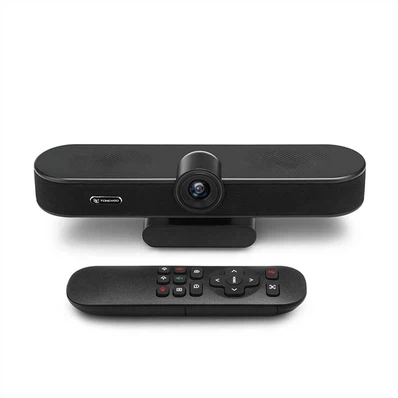
Testiranje funkcionalnosti HDMI konferencijske kamere ključno je kako bi se osiguralo da zadovoljava visoke standarde potrebne za besprijekorne video konferencije. Kao dobavljač HDMI konferencijskih kamera, razumijem važnost temeljitog testiranja kako bismo svojim kupcima pružili pouzdane proizvode. U ovom blogu podijelit ću opsežan vodič o tome kako testirati funkcionalnost HDMI konferencijske kamere.
1. Fizička inspekcija
Prije nego što se upustite u tehničke testove, neophodna je fizička provjera kamere. Provjerite ima li na kućištu fotoaparata vidljivih oštećenja, poput pukotina, ogrebotina ili labavih dijelova. Provjerite ima li na HDMI kabelu znakova istrošenosti ili savijenih konektora. Provjerite jesu li svi priključci na fotoaparatu, uključujući HDMI izlaz, priključak za napajanje i sve dodatne priključke poput USB-a, čisti i bez nečistoća.
2. Snaga i povezivost
- Uključivanje: Spojite kameru na izvor napajanja. Većina HDMI konferencijskih kamera dolazi s adapterom za napajanje. Nakon uključivanja, kamera bi se trebala uključiti. Potražite indikatorska svjetla na kameri. Stalno svjetlo napajanja označava da kamera ispravno prima napajanje.
- HDMI veza: Povežite fotoaparat s kompatibilnim uređajem za prikaz, poput monitora ili TV-a, pomoću HDMI kabela. Provjerite je li uređaj za prikaz postavljen na ispravan HDMI ulazni kanal. Ako kamera radi ispravno, na zaslonu bi se trebala pojaviti slika. Ako nije, ponovno provjerite kabelske veze i pokušajte koristiti drugi HDMI kabel kako biste isključili probleme s kabelom.
3. Ispitivanje kvalitete slike
- Rezolucija: Jedan od najvažnijih aspekata HDMI konferencijske kamere je njezina razlučivost. Većina modernih fotoaparata podržava visoke razlučivosti poput 1080p ili čak 4K. Za testiranje razlučivosti, prikažite testni uzorak na kameri. Na internetu možete pronaći razne testne uzorke. Jasna i oštra slika s dobro definiranim detaljima pokazuje da je kamera sposobna isporučiti reklamiranu razlučivost. Na primjer, ako testirate 4K kameru, testni uzorak trebao bi prikazivati glatke gradijente i fine detalje bez pikselizacije.
- Točnost boja: Preciznost boja ključna je za video koji izgleda prirodno. Prikažite grafikon boja na fotoaparatu i usporedite boje na zaslonu sa stvarnim bojama na grafikonu. Boje bi trebale biti jarke, dobro zasićene i blisko odgovarati izvornim bojama. Svako izobličenje boje, poput zelene ili ljubičaste nijanse, ukazuje na problem s kalibracijom boja fotoaparata.
- Izvedba pri slabom svjetlu: Testirajte kameru u različitim uvjetima osvjetljenja, posebno u uvjetima slabog osvjetljenja. U slabo osvijetljenoj prostoriji kamera bi trebala moći prilagoditi ekspoziciju kako bi snimila jasnu sliku. Potražite mogućnosti smanjenja buke. Dobar fotoaparat će proizvesti sliku s minimalnom zrnatošću ili šumom u situacijama slabog osvjetljenja. Također možete testirati značajku fotoaparata za kompenzaciju pozadinskog osvjetljenja tako da imate jak izvor svjetla iza subjekta. Kamera bi i dalje trebala moći snimiti dobro osvijetljeni subjekt bez preeksponiranja pozadine.
4. Testiranje zumiranja i fokusa
- Funkcionalnost zumiranja: Većina HDMI konferencijskih kamera dolazi s mogućnostima zumiranja, bilo optičkog ili digitalnog. Testirajte funkciju zumiranja povećavanjem i smanjivanjem objekta. Zumiranje treba biti glatko i slika treba ostati jasna u cijelom rasponu zumiranja. Ako slika postane mutna ili izobličena prilikom zumiranja, možda postoji problem s mehanizmom za zumiranje fotoaparata.
- Automatski fokus: Postavite pokretni objekt ispred kamere i promatrajte kako ga kamera fokusira. Automatski fokus treba biti brz i točan, brzo prilagođavajući fokus kako se objekt pomiče. Također možete testirati sposobnost fotoaparata da zadrži fokus na više subjekata u različitim položajima unutar okvira.
5. Testiranje pomicanja, naginjanja i zumiranja (PTZ) (ako je primjenjivo)
- PTZ pokret: Ako vaša kamera ima PTZ funkciju, kao što je našaHDMI Ptz video konferencijska kamera, testirajte pokrete pomicanja, naginjanja i zumiranja. Koristite daljinski upravljač kamere ili softversko sučelje za upravljanje pokretima. Kamera bi se trebala glatko pomicati u svim smjerovima bez ikakvih trzaja ili zastajkivanja. Provjerite cijeli raspon pokreta za pomicanje i naginjanje kako biste bili sigurni da nema mehaničkih ograničenja.
- Unaprijed postavljeni položaji: Mnoge PTZ kamere omogućuju postavljanje unaprijed postavljenih položaja. Postavite nekoliko unaprijed postavljenih položaja i zatim ih pozovite. Kamera bi se svaki put trebala točno vratiti na unaprijed postavljene položaje, osiguravajući dosljedno kadriranje za vaše videokonferencije.
6. Audio testiranje
- Funkcionalnost mikrofona: Većina HDMI konferencijskih kamera opremljena je ugrađenim mikrofonom. Kako biste testirali mikrofon, govorite ili stvarajte buku ispred kamere. Spojite kameru na zvučni sustav ili računalo s mogućnošću reprodukcije zvuka i slušajte audio izlaz. Zvuk bi trebao biti čist, bez pozadinske buke ili izobličenja. Također možete testirati osjetljivost mikrofona govoreći na različitim udaljenostima od kamere.
- Kvaliteta zvuka: Provjerite odgovarajuće razine zvuka. Zvuk ne smije biti preglasan ili pretih. Ako je moguće, testirajte kameru u bučnom okruženju kako biste vidjeli koliko dobro filtrira pozadinsku buku. Neke kamere dolaze s tehnologijom za uklanjanje buke, koja bi trebala smanjiti neželjenu buku i fokusirati se na glavni izvor zvuka.
7. Testiranje kompatibilnosti
- Kompatibilnost uređaja: Testirajte kompatibilnost kamere s različitim uređajima, poput prijenosnih računala, stolnih računala i sustava za video konferencije. Spojite kameru na razne uređaje pomoću odgovarajućih kabela ili adaptera. Provjerite radi li kamera besprijekorno s operativnim sustavima i softverskim aplikacijama koje se koriste za video konferencije, kao što su Zoom, Skype ili Microsoft Teams.
- Kompatibilnost softvera: Ako kamera dolazi s vlastitim softverom, instalirajte ga na kompatibilni uređaj i testirajte njegovu funkcionalnost. Softver bi trebao biti jednostavan za korištenje i pružati sve potrebne kontrole za kameru, kao što su podešavanje postavki, pristup unaprijed postavljenim postavkama i pregled statusa kamere.
8. Testiranje mrežne povezanosti (za IP kamere)
- **Ako imate posla sIP video konferencijska kamera, mrežna povezanost je ključna. Spojite kameru na lokalnu mrežu pomoću Ethernet kabela ili Wi-Fi. Provjerite može li kamera automatski dobiti IP adresu putem DHCP-a.
- Ping test: Koristite računalo na istoj mreži za izvođenje ping testa na IP adresi kamere. Uspješan ping označava da je kamera dostupna na mreži.
- Video Streaming: Pokušajte strujati video s kamere preko mreže na udaljeni uređaj. Provjerite ima li kašnjenja, međuspremnika ili ispuštenih okvira. Stabilan i gladak videostream neophodan je za učinkovitu videokonferenciju.
9. Upotrebljivost i ergonomija
- Montaža i ugradnja: Ako je kamera dizajnirana za montažu, testirajte postupak montaže. Provjerite može li se kamera lako postaviti na zid, strop ili tronožac. Montaža mora biti sigurna i kamera bi trebala moći zadržati svoj položaj tijekom rada.
- Korisničko sučelje: Procijenite korisničko sučelje kamere, bilo da se radi o fizičkoj kontrolnoj ploči ili softverskom sučelju. Sučelje bi trebalo biti intuitivno i lako za navigaciju. Korisnici bi trebali moći brzo pristupiti i prilagoditi postavke kamere bez ikakve zabune.
Zaključak
Temeljito testiranje funkcionalnosti HDMI konferencijske kamere proces je u više koraka koji uključuje provjeru fizičkih aspekata, kvalitete slike, zvuka, povezivosti i upotrebljivosti. Slijedeći ove postupke testiranja, možete osigurati da kamera zadovoljava zahtjeve za visokokvalitetne video konferencije. Kao dobavljač HDMI konferencijskih kamera, predani smo pružanju proizvoda koji prolaze ove rigorozne testove. Ako ste zainteresirani za kupnju naših visokokvalitetnih HDMI konferencijskih kamera, kao što jeŠirokokutna Ptz USB kamera, slobodno nas kontaktirajte za više informacija i za početak rasprave o nabavi.

Reference
- "Vodič za testiranje opreme za video konferencije" Udruge za industrijske standarde
- "Najbolje prakse testiranja fotoaparata" Udruge profesionalnih proizvođača fotoaparata


