

Zašto moja web kamera ne radi?
Ostavite poruku

Kao dobavljač web-kamera, često se susrećem s kupcima koji se javljaju zabrinuti zbog toga što njihove web-kamere ne rade. To može biti frustrirajuće iskustvo, posebno kada se oslanjate na web-kameru za važne zadatke kao što su radni sastanci, online predavanja ili održavanje kontakta s voljenima. U ovom postu na blogu istražit ću neke od uobičajenih razloga zašto vaša web-kamera možda ne radi i pružiti praktična rješenja za njezino ponovno pokretanje.
1. Problemi s hardverom
Jedna od prvih stvari koje treba provjeriti kada vaša web-kamera ne radi je hardver. Možda postoji fizički problem sa samom web kamerom, vezom s vašim uređajem ili izvorom napajanja.
Labavi ili oštećeni spojevi
Labav ili oštećen spoj čest je krivac. Ako koristite vanjsku web-kameru, provjerite je li ispravno priključena u USB priključak vašeg računala. Ponekad se kabel s vremenom može olabaviti ili je možda slučajno udario. Pokušajte isključiti web-kameru i zatim je ponovno sigurno uključiti. Ako je kabel oštećen, možda ćete ga morati zamijeniti.
Napajanje
Ako vaša web-kamera zahtijeva vanjski izvor napajanja, provjerite je li pravilno spojena i prima li napajanje. Neke web-kamere imaju vlastite adaptere za napajanje, dok se druge napajaju iz USB priključka. Ako web-kamera ima svjetlo indikatora napajanja, provjerite svijetli li. Ako nije, mogao bi postojati problem s napajanjem.
Fizičko oštećenje
Pregledajte web kameru ima li znakova fizičkog oštećenja. To može uključivati pukotine, udubljenja ili druge vidljive probleme. Ako je web-kamera pala ili bila izložena fizičkom stresu, možda neće ispravno raditi. U nekim slučajevima fizička oštećenja mogu se popraviti, ali u drugima ćete možda trebati zamijeniti web kameru.
2. Problemi sa softverom i upravljačkim programom
Problemi sa softverom i upravljačkim programom još su jedan uobičajeni uzrok problema s web kamerom. Vaše računalo treba odgovarajuće upravljačke programe za komunikaciju s web kamerom, a ako su ti upravljački programi zastarjeli, oštećeni ili nedostaju, web kamera možda neće raditi.
Zastarjeli upravljački programi
Proizvođači web kamera redovito objavljuju ažuriranja upravljačkih programa kako bi poboljšali performanse, dodali nove značajke i ispravili greške. Ako su upravljački programi vaše web-kamere zastarjeli, to može uzrokovati probleme s kompatibilnošću i spriječiti ispravan rad web-kamere. Da biste provjerili postoje li ažuriranja upravljačkih programa, možete posjetiti web-mjesto proizvođača i potražiti najnovije upravljačke programe za svoj određeni model web-kamere. Alternativno, možete koristiti Upravitelj uređaja u sustavu Windows ili uslužni program System Information na Macu za automatsko ažuriranje upravljačkih programa.
Oštećeni upravljački programi
Ponekad se upravljački programi mogu oštetiti zbog sukoba softvera, pada sustava ili drugih problema. Ako sumnjate da su upravljački programi vaše web kamere oštećeni, možete ih pokušati deinstalirati i zatim ponovno instalirati najnoviju verziju. U sustavu Windows to možete učiniti putem Upravitelja uređaja. Na Macu ćete možda morati upotrijebiti proizvođačev alat za deinstalaciju.
Softverski sukobi
Drugi softver na vašem računalu mogao bi biti u sukobu s web kamerom. Na primjer, neki antivirusni programi ili softver za privatnost mogu blokirati web kameru kako bi zaštitili vašu privatnost. Provjerite postavke sigurnosnog softvera kako biste bili sigurni da je web-kamera dopuštena za rad. Također možete pokušati privremeno onemogućiti sav nepotreban softver da vidite hoće li to riješiti problem.
3. Postavke privatnosti i dopuštenja
Postavke privatnosti i dopuštenja vašeg računala također mogu utjecati na funkcionalnost vaše web kamere. Ako vaša web-kamera nema potrebna dopuštenja, neće moći ispravno raditi.
Dopuštenja za kameru
I na Windowsima i na Macu morate svojoj web-kameri dati dopuštenje za pristup kameri. Kako biste provjerili i prilagodili te postavke, idite na postavke privatnosti na svom računalu. U sustavu Windows to možete pronaći u aplikaciji Postavke pod "Privatnost" > "Kamera". Na Macu idite na "System Preferences" > "Security & Privacy" > "Camera." Provjerite ima li aplikacija s kojima želite koristiti web kameru dopušten pristup.
Dopuštenja preglednika
Ako svoju web-kameru koristite u pregledniku, kao što je Chrome, Firefox ili Safari, pregledniku morate dati dopuštenje za pristup vašoj kameri. Kada prvi put pokušate koristiti web-kameru u pregledniku, ona će obično tražiti dopuštenje. Provjerite jeste li kliknuli "Dopusti" ako želite koristiti web kameru. Također možete kasnije prilagoditi ove dozvole u postavkama preglednika ako je potrebno.
4. Pitanja specifična za aplikaciju
Ponekad problem može biti specifičan za aplikaciju s kojom koristite web kameru. Različite aplikacije mogu imati vlastite postavke i zahtjeve za korištenje web kamere.
Neispravan odabir web kamere
Neke vam aplikacije omogućuju odabir web-kamere koju ćete koristiti ako na računalo imate spojenih više kamera. Provjerite je li u postavkama aplikacije odabrana ispravna web kamera. Na primjer, u aplikacijama za videokonferencije kao što su Zoom ili Skype, postavke web kamere obično možete pronaći u postavkama ili izborniku opcija.
Kompatibilnost aplikacija
Aplikacija koju koristite možda nije u potpunosti kompatibilna s vašom web kamerom. Provjerite dokumentaciju aplikacije ili forum za podršku kako biste vidjeli postoje li poznati problemi ili rješenja. Također možete pokušati upotrijebiti drugu aplikaciju da vidite radi li web kamera ispravno.
5. Problemi s mrežom i propusnošću
Ako svoju web-kameru koristite za mrežne videopozive ili strujanje, problemi s mrežom i propusnošću također mogu uzrokovati probleme. Spora ili nestabilna internetska veza može rezultirati lošom kvalitetom videa ili onemogućiti web-kameru da radi.
Provjerite svoju internetsku vezu
Provjerite je li vaša internetska veza stabilna i dovoljno brza da podržava video streaming. Brzinu interneta možete testirati pomoću online alata za testiranje brzine. Ako je vaša brzina interneta spora, pokušajte ponovno pokrenuti usmjerivač ili kontaktirajte svog davatelja internetskih usluga za pomoć.
Smanjite korištenje propusnosti
Ako na vašoj mreži postoje drugi uređaji koji koriste veliku propusnost, to bi moglo utjecati na performanse vaše web-kamere. Pokušajte zatvoriti sve nepotrebne aplikacije ili uređaje koji koriste internet, kao što su usluge strujanja, preuzimanja ili igre na mreži. To može osloboditi propusnost i poboljšati kvalitetu videa vaše web kamere.
Rješenja i preporuke
Sada kada smo istražili neke od uobičajenih razloga zašto vaša web-kamera možda ne radi, pogledajmo neka rješenja i preporuke koji će vam pomoći da je ponovno pokrenete.
Koraci za rješavanje problema
- Provjerite hardver:Provjerite je li web-kamera ispravno spojena, uključena i nije fizički oštećena.
- Ažurirajte upravljačke programe:Posjetite web mjesto proizvođača kako biste preuzeli i instalirali najnovije upravljačke programe za svoju web kameru.
- Provjerite postavke privatnosti i dopuštenja:Provjerite dopuštaju li vaše računalo i aplikacije rad web kamere.
- Testirajte web kameru u različitim aplikacijama:Pokušajte koristiti web-kameru u različitim aplikacijama da vidite je li problem specifičan za jednu aplikaciju.
- Provjerite internetsku vezu:Provjerite je li vaša internetska veza stabilna i dovoljno brza da podržava video streaming.
Razmislite o nadogradnji svoje web kamere
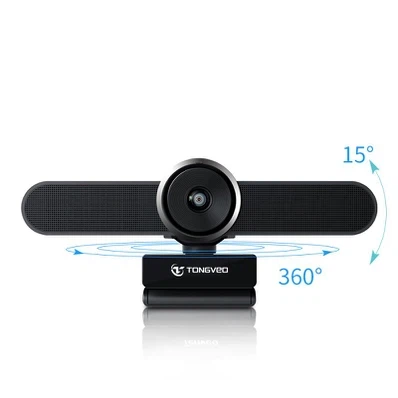
Ako ste isprobali sve korake za rješavanje problema, a vaša web-kamera još uvijek ne radi, možda je vrijeme da razmislite o nadogradnji na novu web-kameru. U [našoj tvrtki] nudimo širok raspon visokokvalitetnih web kamera, uključujućiKamera za konferenciju Huddle. Ova kamera je dizajnirana za sobe za druženje i male prostore za sastanke, nudi izvrsnu kvalitetu videa, širokokutno gledanje i jednostavnu instalaciju.
Kontaktirajte nas za nabavu
Ako imate problema s web kamerom ili ste zainteresirani za kupnju nove, tu smo da vam pomognemo. Naš tim stručnjaka može vam pružiti personalizirane savjete i podršku kako biste bili sigurni da ćete dobiti pravu web kameru za svoje potrebe. Bilo da ste vlasnik male tvrtke, zaposlenik na daljinu ili edukator, imamo savršeno rješenje za web kameru za vas.
Kontaktirajte nas već danas kako bismo razgovarali o vašim potrebama nabave i dopustite nam da vam pomognemo pronaći najbolju web kameru za vašu situaciju. Radujemo se suradnji s vama!
Reference
- Microsoft. (nd). Rješavanje problema s kamerom u sustavu Windows. Preuzeto s [Web stranice za Microsoftovu podršku]
- Jabuka. (nd). Ako vaš Mac fotoaparat ne radi. Preuzeto s [Apple Web stranica za podršku]
- Web-mjesta proizvođača web-kamera (npr. Logitech, HP, Dell) za specifične upravljačke programe i informacije o rješavanju problema.


