

Kako koristiti web kameru za videopozive?
Ostavite poruku

U današnjem digitalnom dobu videopozivi su postali sastavni dio i osobne i profesionalne komunikacije. Bez obzira na to da li se družite s prijateljima i obitelji širom svijeta ili sudjelujete na važnim poslovnim sastancima, web kamera može značajno poboljšati vaš video - poziv na poziv. Kao dobavljač web kamere, tu sam da podijelim neke vrijedne uvide o tome kako najbolje iskoristiti web kameru za videopozive.
1. Odabir prave web kamere
Prvi korak u korištenju web kamere za video pozive je odabir pravog za vaše potrebe. Na tržištu su dostupne brojne opcije, a svaka je sa svojim setom značajki i cijena.
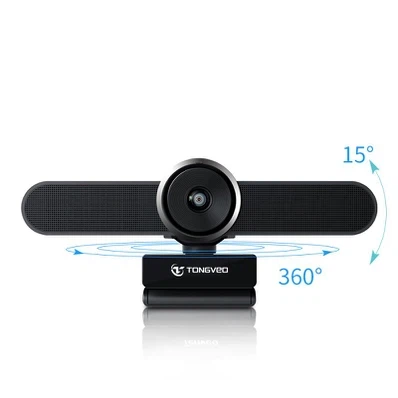
- Razlučivost: Rezolucija web kamere određuje jasnoću videa. Za osnovne videopozive s prijateljima i obitelji, možda će biti dovoljna web kamera od 720p. Međutim, za profesionalne sastanke ili kvalitetno stvaranje sadržaja, preporučuje se 1080p ili čak 4K web kamera. NašeKuhanje konferencijske kamereNudi izlaz visoke rezolucije, osiguravajući oštre i jasne slike tijekom vaših video poziva.
- Brzina kadrova: Veća brzina kadrova rezultira glatkijim videozapisima. Većina web kamera nudi brzinu kadrova od 30 sličica u sekundi (FPS), što je prikladno za uobičajene videopozive. Ali ako ste u okruženju brzog tempu ili trebate uhvatiti brze pokrete, web kamera sa 60 fps ili više bila bi bolji izbor.
- Vidno polje (FOV): FOV određuje koliko okolnog područja web kamera može uhvatiti. Širi FOV koristan je ako ste u grupnom okruženju ili morate pokazati više svog radnog prostora. Neke web kamere dolaze s podesivim FOV -om, omogućujući vam da ga prilagodite prema vašim zahtjevima.
2. Postavljanje web kamere
Nakon što odaberete pravu web kameru, sljedeći korak je da je pravilno postavite.
- Fizički položaj: Postavite svoju web kameru na razinu očiju. To stvara prirodniji i privlačniji izgled tijekom videopoziva. Možete koristiti postolje za web kameru ili ga montirati na vrh monitora. Izbjegavajte da ga postavite prenisko ili previsoko, jer može iskriviti vaše lica i učiniti razgovor manje ugodnim.
- Rasvjeta: Dobra rasvjeta ključna je za jasan i profesionalni video. Izbjegavajte pozadinsko osvjetljenje, zbog čega vam se lice čini mračnim. Umjesto toga, koristite meku, difuznu rasvjetu s prednje ili strane. Možete koristiti prirodno svjetlo iz prozora ili uložiti u prstenasto svjetlo ili softbox za dosljedniju rasvjetu.
- Spoj: Spojite svoju web kameru s računalom. Većina web kamera koristi USB vezu koju je lako postaviti. Jednostavno priključite web kameru u dostupni USB priključak na računalu, a vaš operativni sustav trebao bi automatski otkriti i instalirati potrebne upravljačke programe. U nekim ćete slučajevima možda trebati preuzeti vozače s web stranice proizvođača.
3. Testiranje vaše web kamere
Prije nego što započnete videopoziv, važno je testirati svoju web kameru kako biste osigurali da radi ispravno.
- Izgrađeno - u alatima za testiranje: Većina operativnih sustava je izgrađena - u alatima za testiranje vaše web kamere. U Windowsima možete koristiti aplikaciju za kameru da biste provjerili je li vaša web kamera pravilno snimanje videozapisa. Na Mac -u, aplikacija Photo Booth može se koristiti u istu svrhu.
- Video - pozivanje aplikacija: Otvorite svoj preferirani videozapis - pozivanje, poput timova Zoom, Skype ili Microsofta. U postavkama aplikacije pronađite video postavke i odaberite svoju web kameru kao izvor videozapisa. Trebali biste vidjeti pregled uživo o tome što web kamera bilježi. Po potrebi prilagodite postavke, poput svjetline, kontrasta i fokusa.
4. Optimiziranje postavki web kamera
Da biste dobili najbolju moguću kvalitetu videozapisa tijekom poziva, možete optimizirati postavke web kamere.
- Postavke slike: Većina web kamera omogućuje vam prilagođavanje postavki poput svjetline, kontrasta, zasićenja i oštrine. Eksperimentirajte s ovim postavkama kako biste pronašli kombinaciju koja najbolje funkcionira za vaše okruženje. Na primjer, ako ste u slabo osvijetljenoj sobi, možda ćete trebati povećati svjetlinu.
- Fokus: Neke web kamere imaju automatski fokus, koji automatski prilagođava fokus na temelju udaljenosti predmeta. Ako vaša web kamera ima ručni fokus, možete je prilagoditi kako biste osigurali da je vaše lice ili predmet videa u oštrom fokusu.
- Audio postavke: Dobra web kamera često dolazi s ugrađenim - u mikrofonu. Obavezno testirajte i zvuk. U video postavkama aplikacije za pozivanje odaberite mikrofon svoje web kamere kao audio ulaz. Govorite mikrofon i provjerite može li vas druga osoba jasno čuti. Po potrebi možete prilagoditi i volumen zvuka i osjetljivost.
5. Učinkovito koristeći svoju web kameru tijekom videopoziva
Sada kada je vaša web kamera postavljena i optimizirana, vrijeme je da je učinkovito koristite tijekom video poziva.
- Kontakt očima: Pogledajte izravno u objektiv web kamere, a ne na zaslonu. To daje dojam da uspostavljate kontakt očima s drugom osobom, što je važno za uspostavljanje veze tijekom poziva.
- Govor tijela: Vaš govor tijela igra značajnu ulogu u komunikaciji. Sjednite ravno, držite ruke vidljivim i koristite odgovarajuće geste za prenošenje svoje poruke. Izbjegavajte fidgeting ili naginjanje, jer to može učiniti da izgledate neprofesionalno ili nezainteresirano.
- Pozadina: Odaberite čistu i neometanu pozadinu. Običan zid ili profesionalac - gledajući pozadinu mogu poboljšati cjelokupni izgled video poziva. Također možete koristiti virtualne pozadine dostupne u nekim video -pozivnim aplikacijama za dodavanje dodira kreativnosti ili privatnosti.
6. Rješavanje problema uobičajenih problema s web kamerom
Čak i uz pravilno postavljanje i optimizaciju, možete naići na neke uobičajene probleme s web kamerom.
- Video zamrzavanje ili zaostajanje: To može biti uzrokovano sporom internetskom vezom ili nedovoljnim resursima sustava. Provjerite brzinu interneta i zatvorite sve nepotrebne aplikacije koje rade na vašem računalu. Također možete pokušati smanjiti rezoluciju videozapisa u aplikaciji za pozivanje na smanjenje zahtjeva propusnosti.
- Nema video ili zvuka: Ako ne dobivate video ili zvuk, provjerite jesu li vaša web kamera i mikrofon pravilno povezani i odabrani kao uređaji za unos u aplikaciji za videozapise. Možda ćete trebati ažurirati upravljačke programe web kamere na najnoviju verziju.
- Loša kvaliteta slike: Ako je kvaliteta slike loša, provjerite uvjete osvjetljenja i prilagodite postavke web kamere kako je ranije opisano. Također je moguće da je leća web kamera prljava, pa je nježno očistite mekom, suhom krpom.
7. Održavanje vaše web kamere
Da bi se osigurala dugovječnost i optimalna performanse vaše web kamere, pravilno održavanje je neophodno.
- Čišćenje: Redovito čistite leću web kamere mekom, suhom krpom kako biste uklonili prašinu i otiske prstiju. Izbjegavajte korištenje abrazivnih materijala ili oštrih kemikalija, jer mogu oštetiti leću.
- Skladištenje: Kad se ne koristite, pohranite svoju web kameru na sigurno i suho mjesto. Zaštitite ga od fizičkog oštećenja, poput kapi ili utjecaja.
- Ažuriranja softvera: Držite upravljačke programe web kamere i videozapise - pozivajući aplikacije ažurirane. Ažuriranja softvera često uključuju ispravke programskih pogrešaka, poboljšanja performansi i nove značajke koje mogu poboljšati vaš video - iskustvo poziva.
Kao dobavljač web kamere, razumijemo važnost visokokvalitetne web kamere za bešavne videopozive. NašeKuhanje konferencijske kamereI drugi su proizvodi dizajnirani tako da zadovolje raznolike potrebe naših kupaca, bilo za osobnu ili profesionalnu upotrebu. Ako ste zainteresirani za kupnju web kamere ili imate bilo kakvih pitanja o našim proizvodima, potičemo vas da nas kontaktirate radi nabave i daljnjih rasprava. Zalažemo se da vam pružimo najbolja rješenja i podršku vašim zahtjevima za pozivanje.
Reference
- "Video konferencije najbolje prakse" - razni blogovi i članci u industriji
- Korisnički priručnici za web kameru i dokumentacija različitih proizvođača


