

Kako nadograditi firmware PTZ video kamere u crkvi?
Ostavite poruku

Hej tamo! Kao dobavljač video kamera PTZ za crkve, iz prve sam ruke vidio koliko je ključno da držimo firmver vašeg fotoaparata - do datuma. Nadogradnje firmvera mogu donijeti mnoštvo prednosti, poput poboljšanih performansi, novih značajki i bolje sigurnosti. U ovom ću blogu provesti vas kroz proces nadogradnje firmvera PTZ video kamere u crkvi.
Zašto nadograditi firmver?
Prije nego što zaronimo u kako - razgovarajmo o tome zašto biste trebali gnjaviti nadogradnju firmvera.
1. Poboljšanje performansi
S vremenom, proizvođači kamera pronalaze načine kako optimizirati performanse kamere. Nadogradnje firmvera mogu smanjiti zaostajanje, poboljšati kvalitetu slike i učiniti funkcije tane, nagiba i zumiranja kamere glatkim. To je posebno važno u crkvenom okruženju, gdje želite snimiti jasne i stabilne snimke tijekom usluga, događaja ili uživo.
2. Nove značajke
Proizvođači često dodaju nove značajke putem ažuriranja firmvera. Na primjer, oni mogu uvesti bolje lagane performanse, poboljšani automatsko fokusiranje ili mogućnost integriranja s novim softverom. Ove značajke mogu odvesti video produkciju vaše crkve na sljedeću razinu.
3. Sigurnosni zakrpe
Kao i bilo koji drugi elektronički uređaj, PTZ kamere mogu biti osjetljive na sigurnosne prijetnje. Nadogradnje firmvera često uključuju sigurnosne zakrpe koje štite vašu kameru od hakera i drugih zlonamjernih napada. Održavanje firmvera vašeg fotoaparata - do - datum osigurava sigurnost i privatnost video sadržaja vaše crkve.
Korak 1: Provjerite web mjesto proizvođača
Prvi korak u nadogradnji firmvera vašeg PTZ kamere je posjet web mjestu proizvođača. Potražite odjeljak za podršku ili preuzimanje. Ovdje ćete pronaći najnoviju verziju firmvera dostupnu za vaš specifični model kamere.
Obavezno pažljivo pročitajte bilješke o izdanju. Bilješke o izdanju će vam reći koje su promjene i poboljšanja uključene u novu verziju firmvera. Ovo će vam pomoći da odlučite vrijedi li nadogradnja za potrebe vaše crkve.
Korak 2: Sigurnosne kopije postavki fotoaparata
Prije nego što započnete postupak nadogradnje, dobra je ideja sigurnosno kopirati trenutne postavke vašeg fotoaparata. Na ovaj način, ako nešto pođe po zlu tijekom nadogradnje, lako možete vratiti fotoaparat u njegovo prethodno stanje.
Većina PTZ kamera omogućuje vam da izvozite svoje postavke u datoteku. Provjerite korisnički priručnik vašeg fotoaparata za upute kako to učiniti. Spremite sigurnosnu kopiju na sigurno mjesto, poput vanjskog tvrdog diska ili usluge pohrane u oblaku.
Korak 3: Preuzmite firmver
Nakon što potvrdite da je dostupna nova verzija firmvera i sigurnosno kopiranje postavki, vrijeme je za preuzimanje datoteke firmvera. Obavezno preuzmite ispravnu datoteku za svoj model fotoaparata.
Datoteka firmvera obično je velika datoteka, tako da bi preuzimanje moglo potrajati neko vrijeme, ovisno o brzini interneta. Budite strpljivi i dopustite da preuzimanje dovrši bez prekida.
Korak 4: Pripremite kameru
Prije nego što instalirate novi firmver, morate pripremiti fotoaparat. Prvo provjerite je li vaš fotoaparat povezan sa stabilnim izvorom napajanja. Ne želite da snaga izlazi tijekom postupka nadogradnje, jer bi to moglo oštetiti vašu kameru.
Zatim povežite fotoaparat s računalom. To možete učiniti pomoću USB kabela ili Ethernet kabela, ovisno o zahtjevima vaše kamere. Pogledajte korisnički priručnik vašeg fotoaparata za ispravnu metodu veze.
Korak 5: Instalirajte firmver
Sada je vrijeme za instaliranje novog firmvera. Postupak instalacije može se razlikovati ovisno o modelu vašeg fotoaparata, ali evo općeg pregleda:
- Otvorite uslužni program za nadogradnju firmvera na svom računalu. Ovaj uslužni program obično pruža proizvođač kamere i može se naći na njihovoj web stranici.
- Pronađite datoteku firmvera koju ste preuzeli ranije i odaberite je u uslužnom programu Upgrade.
- Slijedite upute za zaslon za pokretanje postupka nadogradnje. Uslužni program za nadogradnju provjerit će datoteku firmvera, a zatim je instalirati na kameru.
- Postupak instalacije može trajati nekoliko minuta. Za to vrijeme, nemojte isključiti kameru ili ga isključiti s računala.
Korak 6: Testirajte kameru
Nakon što nadogradnja firmvera bude završena, važno je testirati fotoaparat kako biste bili sigurni da sve radi kako treba. Provjerite kvalitetu slike, funkcije tane, nagiba i zumiranja i sve druge značajke koje redovito koristite.
Ako primijetite bilo kakve probleme, pogledajte Vodič za rješavanje problema proizvođača ili se obratite njihovoj korisničkoj podršci radi pomoći.
Preporučene kamere
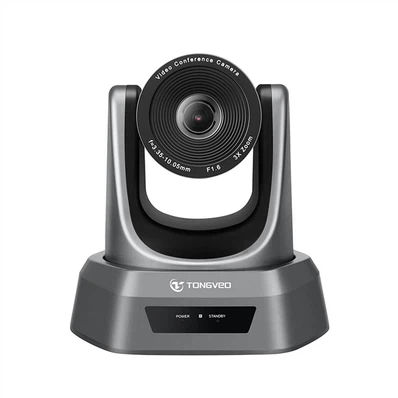
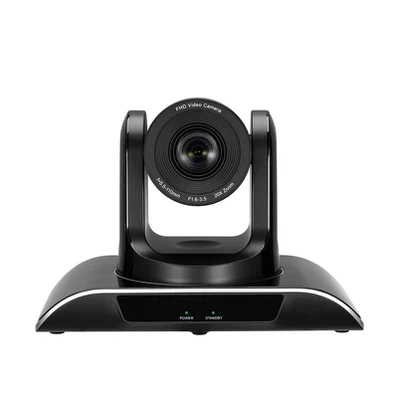
Ako ste na tržištu za novu PTZ video kameru za svoju crkvu ili želite nadograditi svoj postojeći, imamo neke sjajne mogućnosti. Provjerite našeUSB fiksna kamera za video konferenciju,,1080p USB HD video konferencija kamera, iUSB kamera za sustav video konferencija. Ove kamere nude visoke kvalitetne video, jednostavne postavke i sjajne performanse za crkvene aplikacije.
Zaključak
Nadogradnja firmvera vaše PTZ video kamere u crkvi relativno je jednostavan proces koji može donijeti značajne prednosti. Slijedeći korake navedene na ovom blogu, možete osigurati da vam fotoaparat radi u najboljem redu i iskoristite najnovije značajke i sigurnosne zakrpe.
Ako imate bilo kakvih pitanja o nadogradnji firmvera ili ako ste zainteresirani za kupnju nove PTZ kamere za svoju crkvu, ne ustručavajte se pružiti ruku. Tu smo da vam pomognemo u donošenju najboljih odluka za potrebe za video produkcijom vaše crkve.
Reference
- Korisnički priručnici proizvođača fotoaparata
- Bilješke o izdanju web mjesta proizvođača fotoaparata


