

Kako ažurirati firmver Blackmagic PTZ kamere?
Ostavite poruku

Kao dobavljač Blackmagic PTZ kamera, razumijem važnost držanja vaše opreme - do - datuma. Ažuriranja firmvera ključna su za osiguranje optimalnih performansi, sigurnosti i pristupa novim značajkama. U ovom postu na blogu vodit ću vas kroz postupak ažuriranja firmvera Blackmagic PTZ kamere.
Zašto ažuriranja firmvera su važna
Prije nego što zaronimo u postupak ažuriranja, ukratko razgovaramo o tome zašto su ažuriranja firmvera toliko važna.
- Poboljšanje performansi: Nove verzije firmvera često dolaze s poboljšanjima performansi. To može uključivati bolju kvalitetu slike, glatko zasipanje, naginjanje i zumiranje i smanjenu latenciju.
- Sigurnosne zakrpe: Kao i svaki drugi elektronički uređaj, kamere su podložne sigurnosnim prijetnjama. Ažuriranja firmvera mogu popraviti sigurnosne ranjivosti, štiteći fotoaparat i podatke koje bilježi.
- Nove značajke: Proizvođači redovito dodaju nove značajke svojim proizvodima putem ažuriranja firmvera. To bi mogla biti podrška novim video formate, poboljšane mogućnosti daljinskog upravljanja ili integraciju s drugim sustavima.
Preduvjeti
Prije nego što započnete postupak ažuriranja firmvera, obavezno imate sljedeće:
- Stabilna internetska veza: Preuzimanje firmvera zahtijeva pouzdanu internetsku vezu. Spora ili nestabilna veza može uzrokovati da preuzimanje ne uspije ili postane oštećena.
- Najnovija datoteka firmvera: Posjetite službenu web stranicu Blackmagic Design kako biste preuzeli najnoviji firmver za svoj specifični model PTZ kamere. Obavezno odaberite ispravnu verziju kako biste izbjegli probleme s kompatibilnošću.
- Kompatibilni uređaj za pohranu: Trebat će vam USB flash pogon za prijenos datoteke firmvera na kameru. Osigurajte da je USB pogon formatiran u kompatibilnom datotečnom sustavu, poput FAT32.
Korak - Po postupak ažuriranja firmvera - Step
Korak 1: Pripremite USB flash pogon
- Umetnite USB flash pogon u vaše računalo.
- Formatirajte USB pogon do FAT32 ako to već nije formatiran na ovaj način. To možete učiniti putem uslužnog programa za upravljanje diskovima računala.
- Preuzmite najnoviju datoteku firmvera s web stranice Blackmagic Design. Spremite datoteku u korijenski direktorij USB flash pogona. Ne stvarajte nijednu mapu ili preimenujte datoteku.
Korak 2: Isključite kameru
Provjerite je li Blackmagic PTZ kamera isključena. To se može postići isključenjem kabela za napajanje s kamere ili pomoću prekidača za napajanje na samoj kameri.
Korak 3: Spojite USB flash pogon
Umetnite USB Flash pogon u USB priključak na Blackmagic PTZ kameru. Lokacija USB priključka može se razlikovati ovisno o modelu kamere.
Korak 4: Snaga na kameru
Uključite kabel za napajanje u kameru ili uključite prekidač za napajanje. Kamera će automatski otkriti datoteku firmvera na USB flash pogonu i pokrenuti postupak ažuriranja.
Korak 5: Nadgledajte postupak ažuriranja
Kamera će prikazati traku napretka na svom zaslonu kako bi prikazala status ažuriranja firmvera. Ne prekidajte postupak uklanjanjem USB flash pogona ili isključivanjem kamere. Postupak ažuriranja može potrajati nekoliko minuta, ovisno o veličini datoteke firmvera i brzini obrade kamere.
Korak 6: Ispunite ažuriranje
Nakon završetka ažuriranja, kamera će se automatski ponovno pokrenuti. Uklonite USB flash pogon s kamere nakon završetka ponovnog pokretanja.
Rješavanje problema
Ako naiđete na bilo koje probleme tijekom postupka ažuriranja firmvera, evo nekoliko uobičajenih rješenja:
- Ažuriranje nije uspjelo: Ako ažuriranje ne uspije, provjerite je li USB flash pogon pravilno umetnut i datoteka firmvera nije oštećena. Pokušajte ponovo preuzeti datoteku firmvera i ponavljati postupak.
- Kamera ne otkriva USB pogon: Provjerite je li USB pogon ispravno oblikovan i datoteka firmvera je u korijenskom direktoriju. Također možete pokušati koristiti drugi USB pogon.
- Sporo ažuriranje brzine: Spora brzina ažuriranja može biti posljedica slabe internetske veze ili velike datoteke firmvera. Pokušajte koristiti drugu mrežu ili čekati manje naporno vrijeme za preuzimanje datoteke.
Povezani proizvodi
Kao dobavljač nudimo i niz drugih kvalitetnih kamera za različite aplikacije. Provjerite našeUSB PTZ konferencija HD kamera za crkvu, što je savršeno za vjerska okupljanja i internetske usluge. Za one kojima trebaju kamere za sastanke zumiranja, naševideo TV kamera za sastanak zuma konferencijePruža širok - kutni prikaz i izvrsnu kvalitetu slike. A ako tražite kameru visoke rezolucije, našaFHD 1920x1080 video kameraodličan je izbor.
Zaključak
Ažuriranje firmvera vaše Blackmagic PTZ kamere izravan je proces koji može značajno poboljšati njegovu izvedbu i sigurnost. Slijedeći korake navedene u ovom postu na blogu, možete osigurati da se vaš fotoaparat uvijek izvodi na najnovijoj verziji softvera.
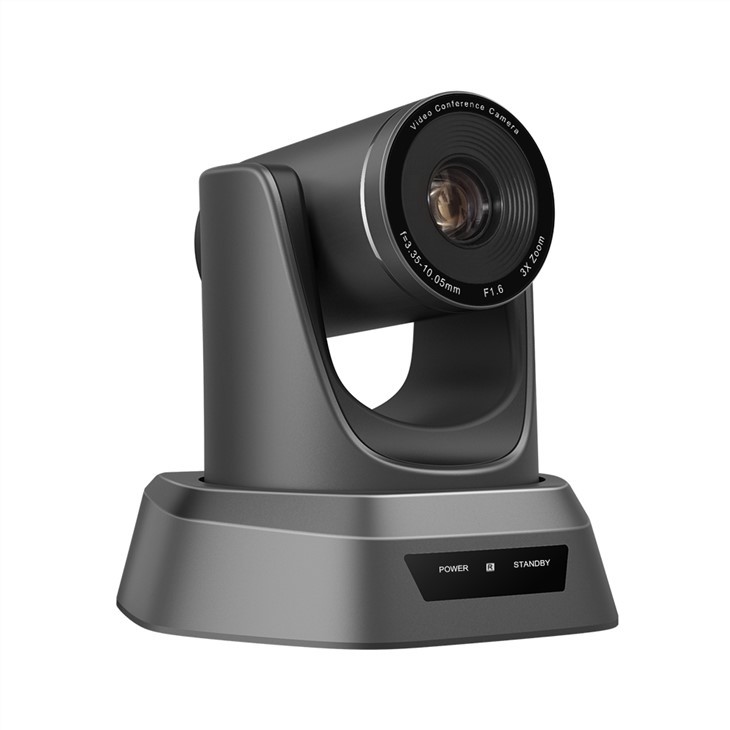

Ako ste zainteresirani za kupnju Blackmagic PTZ kamere ili bilo kojeg drugog našeg proizvoda, potičemo vas da nas kontaktirate radi više informacija i da razgovarate o vašim specifičnim potrebama. Naš tim stručnjaka spreman je pomoći u pronalaženju savršenog rješenja za fotoaparat za vašu aplikaciju.
Reference
- Službena web stranica Blackmagic Design
- Korisnički priručnici za Blackmagic PTZ kamere


