

Kako postaviti unaprijed postavljene postavke na kontroleru PTZ tipkovnice?
Ostavite poruku

Postavljanje unaprijed postavljenih postavki na kontroleru tipkovnice PTZ (Pan-Tilt-Zoom) može značajno poboljšati učinkovitost i funkcionalnost vašeg sustava nadzora. Kao dobavljač kontrolera PTZ tipkovnice od povjerenja, ovdje sam da vas vodim kroz proces korak po korak. U ovom postu na blogu pokrit ćemo sve što trebate znati o postavljanju unaprijed postavljenih postavki na vašem kontroleru PTZ tipkovnice, od razumijevanja osnova do naprednih opcija konfiguracije.
Razumijevanje PTZ unaprijed postavljenih postavki
Prije nego što zaronimo u proces postavljanja, prvo shvatimo što su PTZ unaprijed postavljene postavke i zašto su važne. PTZ unaprijed postavljene su unaprijed definirane pozicije koje možete spremiti na svoju PTZ kameru. Ti položaji mogu uključivati određene postavke pomicanja, nagiba i zumiranja. Nakon što spremite unaprijed postavljenu postavku, možete je brzo pozvati pomoću kontrolera PTZ tipkovnice. Ovo je nevjerojatno korisno u scenarijima nadzora gdje se morate brzo usredotočiti na određeno područje ili objekt.
Preduvjeti
Prije nego počnete postavljati unaprijed postavljene postavke, provjerite imate li sljedeće:
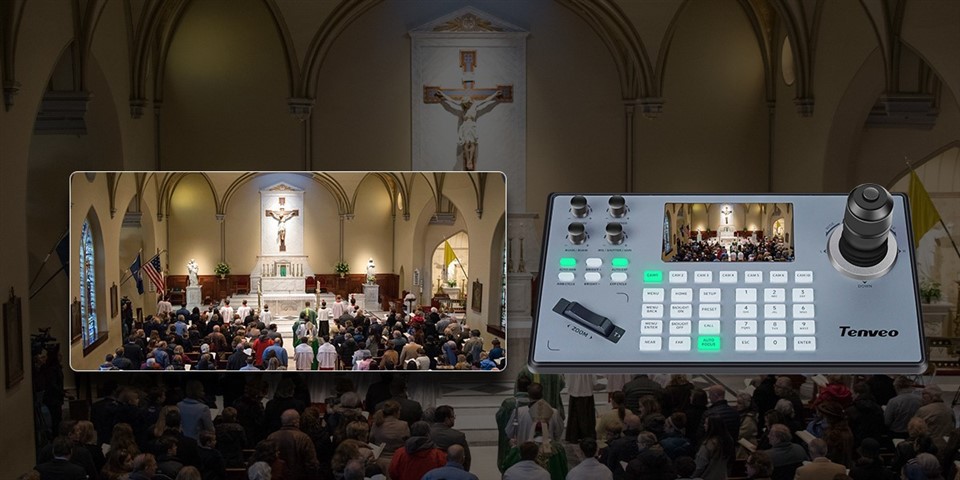
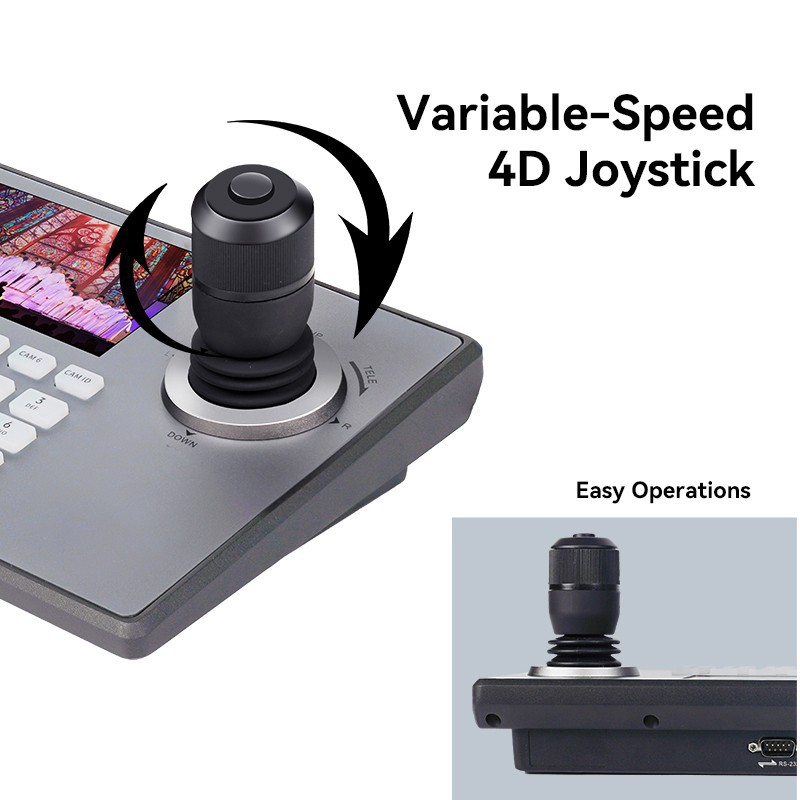
- PTZ kamera koja je kompatibilna s vašim upravljačem tipkovnice.
- Pravilno spojen kontroler PTZ tipkovnice. To obično uključuje povezivanje kontrolera s kamerom putem mrežnog kabela ili serijske veze, ovisno o vrsti kamere i kontrolera.
- Osnovno poznavanje protokola kamere. Različite kamere koriste različite komunikacijske protokole kao što su Pelco - D, Pelco - P itd. Vaš kontroler tipkovnice mora biti konfiguriran za korištenje istog protokola kao i vaša kamera.
Korak 1: Spojite i uključite
Najprije provjerite jesu li vaša PTZ kamera i kontroler tipkovnice uključeni. Spojite kontroler tipkovnice na kameru pomoću odgovarajućeg kabela. Ako koristite sustav temeljen na IP-u, spojite i kameru i upravljač na istu lokalnu mrežu. Za sustave koji se temelje na serijskom priključku, spojite upravljač na serijski priključak fotoaparata.
Korak 2: Uđite u način rada za programiranje
Većina kontrolera PTZ tipkovnice ima način programiranja koji vam omogućuje konfiguriranje unaprijed postavljenih postavki. Za ulazak u ovaj način rada potražite gumb "Program" ili "Setup" na vašem upravljaču. Pritisnite ovaj gumb za ulazak u izbornik za programiranje.
Korak 3: Odaberite kameru
Kada ste u načinu programiranja, morate odabrati kameru za koju želite postaviti unaprijed postavljene postavke. To se obično radi korištenjem brojčanih tipki na kontroleru tipkovnice za unos adrese kamere. Svakoj kameri u sustavu dodijeljena je jedinstvena adresa. Ako niste sigurni u adresu fotoaparata, pogledajte priručnik za fotoaparat.
Korak 4: Postavite kameru
Upotrijebite joystick ili tipke za usmjeravanje na kontroleru tipkovnice za pomicanje kamere u željeni položaj. Kameru možete pomicati ulijevo ili udesno, naginjati je prema gore ili dolje i po potrebi povećavati ili smanjivati. Uzmite si vremena da dobijete savršeni prikaz koji želite spremiti kao unaprijed postavljenu postavku.
Korak 5: Spremite unaprijed postavljeno
Nakon što postavite kameru, vrijeme je da spremite unaprijed postavljenu postavku. Potražite gumb "Preset" ili "Save" na svom kontroleru. Pritisnite ovu tipku, a zatim brojčanim tipkama dodijelite broj unaprijed postavljenoj postavci. Na primjer, ako pritisnete "1" nakon gumba "Spremi", spremate trenutni položaj kamere kao Preset 1.
Korak 6: Testirajte unaprijed postavljene postavke
Nakon što ste spremili unaprijed postavljenu postavku, izađite iz načina programiranja pritiskom na tipku "Izlaz" ili "Odustani" na vašem upravljaču. Za testiranje unaprijed postavljene postavke jednostavno pritisnite broj postavke koju ste upravo spremili. Kamera bi se trebala brzo pomaknuti na položaj koji ste prethodno spremili.
Napredna unaprijed postavljena konfiguracija
Neki kontroleri PTZ tipkovnice nude napredne mogućnosti unaprijed postavljene konfiguracije. Na primjer:
- Unaprijed postavljen obilazak: Možete postaviti unaprijed postavljeni obilazak, što je slijed unaprijed postavljenih postavki kroz koje će kamera automatski kružiti. Da biste postavili unaprijed postavljeni obilazak, ponovno uđite u način programiranja, odaberite opciju "Unaprijed postavljeni obilazak", a zatim dodajte unaprijed postavljene postavke koje želite uključiti u obilazak.
- Kontrola brzine: Također možete konfigurirati brzinu kojom se kamera pomiče između unaprijed postavljenih postavki. To se može prilagoditi u izborniku za programiranje pod postavkama "Brzina" ili "Kretanje".
Rješavanje problema
Ako naiđete na probleme tijekom postavljanja unaprijed postavljenih postavki, evo nekih uobičajenih problema i rješenja:
- Unaprijed se ne sprema: To može biti zbog problema u komunikaciji između upravljača i kamere. Provjerite veze i provjerite je li protokol kamere ispravno konfiguriran na upravljaču.
- Kamera se ne pomiče na unaprijed postavljeno: To može biti zato što unaprijed postavljena postavka nije ispravno spremljena. Pokušajte ponovno spremiti unaprijed postavljenu postavku. Također provjerite može li se kamera fizički pomaknuti u unaprijed postavljeni položaj (npr. možda postoji prepreka).
Naša ponuda kontrolera PTZ tipkovnice
Kao dobavljač kontrolera PTZ tipkovnice, nudimo širok raspon visokokvalitetnih kontrolera koji zadovoljavaju vaše potrebe. NašeKontroler IP Ptz kameresavršen je za sustave nadzora temeljene na IP-u. Omogućuje besprijekornu integraciju s raznim IP kamerama i nudi unaprijed postavljene opcije konfiguracije jednostavne za korištenje.
Ako koristite Pelco - kompatibilne kamere, našPelco Ptz kontrolerizvrstan je izbor. Posebno je dizajniran za rad s Pelco kamerama i podržava sve uobičajene Pelco protokole.
Za one koji preferiraju sve-u-jednom rješenje, našeIp Ptz kontroler tipkovnicekombinira funkcionalnost tipkovnice i kontrolera, omogućujući vam jednostavno upravljanje više kamera i postavljanje unaprijed postavljenih postavki sa samo nekoliko klikova.
Obratite nam se za kupnju i savjetovanje
Ako ste zainteresirani za kupnju kontrolera PTZ tipkovnice ili trebate dodatnu pomoć pri postavljanju unaprijed postavljenih postavki, tu smo da vam pomognemo. Naš tim stručnjaka može vam pružiti detaljne informacije o proizvodu, tehničku podršku i smjernice za odabir pravog kontrolera za vaš sustav nadzora. Bilo da postavljate mali kućni nadzor ili veliki komercijalni sigurnosni sustav, imamo rješenja za vas.
Reference
- "Vodič za instalaciju i konfiguraciju PTZ kamere" - Generički industrijski vodič za postavljanje PTZ kamere.
- Proizvođački priručnici za PTZ kamere i upravljačke tipkovnice.


