

Kako postaviti snimanje pokrenuto pokretom na IP PTZ kameri?
Ostavite poruku

Snimanje pokrenuto pokretom na IP PTZ (Pan-Tilt-Zoom) kameri moćna je značajka koja može značajno poboljšati učinkovitost i djelotvornost vašeg nadzornog ili nadzornog sustava. Kao vodeći dobavljač IP PTZ kamera, ovdje sam da vas provedem kroz postupak postavljanja snimanja potaknutog pokretom na vašem uređaju.
Razumijevanje osnova snimanja potaknutog pokretom
Prije nego što zaronimo u proces postavljanja, važno je razumjeti što je snimanje pokrenuto pokretom i zašto je korisno. Snimanje pokrenuto pokretom je funkcija koja vašoj IP PTZ kameri omogućuje da počne snimati samo kada detektira kretanje unutar svog vidnog polja. Ova značajka pomaže u uštedi prostora za pohranu eliminirajući potrebu za snimanjem sati statične snimke. Također osigurava da uhvatite samo najrelevantnije i najvažnije trenutke, što olakšava pregled i analizu snimke kada je to potrebno.
Preduvjeti za postavljanje snimanja potaknutog pokretom
Za postavljanje snimanja pokrenutog pokretom na vašoj IP PTZ kameri trebat će vam sljedeće:
- IP PTZ kamera:Provjerite podržava li vaša kamera značajke detekcije pokreta i snimanja. Naša tvrtka nudi širok izbor visokokvalitetnih IP PTZ kamera, uključujućiPTZ IP kamera za konferencijsku sobu,Širokokutna konferencijska kamera, iHigh-Definition 30x Zoom HDMI SDI IP kamera za konferencije za velike konferencijske sobe.
- Stabilna mrežna veza:Vaša kamera mora biti spojena na pouzdanu mrežu za prijenos snimljenog materijala. Provjerite ima li vaša mreža dovoljnu propusnost za podnošenje zahtjeva kamere za prijenos podataka.
- Uređaj za pohranu:Za spremanje snimljenog materijala trebat će vam uređaj za pohranu. To može biti lokalni tvrdi disk, uređaj za mrežnu pohranu (NAS) ili usluga pohrane u oblaku.
Vodič korak po korak za postavljanje snimanja potaknutog pokretom
Sada kada imate sve što vam je potrebno, prođimo kroz postupak postavljanja snimanja pokrenutog pokretom na vašoj IP PTZ kameri:
Korak 1: Pristupite web sučelju kamere
Da biste konfigurirali postavke otkrivanja pokreta i snimanja, morat ćete pristupiti web sučelju kamere. Otvorite web preglednik na računalu i unesite IP adresu kamere u adresnu traku. Od vas će se tražiti da unesete svoje korisničko ime i lozinku. Ako prvi put koristite kameru, zadano korisničko ime i lozinka obično su "admin" i "admin".
Korak 2: Dođite do postavki detekcije pokreta
Nakon što ste prijavljeni na web sučelje kamere, idite na postavke detekcije pokreta. Lokacija ovih postavki može se razlikovati ovisno o modelu fotoaparata, ali obično se nalaze u izborniku "Postavke" ili "Konfiguracija".
Korak 3: Omogućite Detekciju pokreta
U postavkama detekcije pokreta omogućite značajku detekcije pokreta. Možda ćete morati prilagoditi razinu osjetljivosti kako biste bili sigurni da kamera točno detektira pokret. Viša razina osjetljivosti učinit će kameru osjetljivijom čak i na manje pokrete, dok će niža razina osjetljivosti smanjiti lažne alarme.
Korak 4: Definirajte područje detekcije
Većina IP PTZ kamera omogućuje definiranje određenih područja unutar vidnog polja kamere gdje želite da detekcija pokreta bude aktivna. Ova značajka je korisna ako želite pratiti samo određene dijelove scene. Upotrijebite web sučelje kamere za crtanje područja detekcije na video feedu uživo.
Korak 5: Konfigurirajte postavke snimanja
Zatim konfigurirajte postavke snimanja za događaje potaknute pokretom. Možete odabrati kontinuirano snimanje kada se otkrije kretanje ili možete postaviti određeno trajanje snimanja. Također možete odrediti mjesto pohrane snimljenog materijala, kao što je lokalni tvrdi disk ili usluga pohrane u oblaku.
Korak 6: Postavite upozorenja (nije obavezno)
Mnoge IP PTZ kamere podržavaju obavijesti o uzbunama kada se otkrije pokret. Možete konfigurirati kameru da pošalje e-poštu, push obavijest ili SMS poruku na vaš mobilni uređaj kada se otkrije kretanje. Ova vam značajka omogućuje da ostanete informirani o svim aktivnostima u nadziranom području, čak i kada niste fizički prisutni.
Korak 7: Testirajte detekciju pokreta i snimanje
Nakon što ste konfigurirali sve postavke, vrijeme je da testirate funkciju otkrivanja pokreta i snimanja. Prošećite područjem otkrivanja i promatrajte počinje li kamera snimati. Provjerite uređaj za pohranu kako biste bili sigurni da se snimljeni materijal ispravno sprema.
Rješavanje uobičajenih problema
Ako naiđete na bilo kakve probleme tijekom postupka postavljanja ili tijekom korištenja značajke snimanja pokrenutog pokretom, evo nekih uobičajenih problema i njihovih rješenja:
- Lažne uzbune:Ako kamera aktivira lažne alarme, pokušajte prilagoditi razinu osjetljivosti ili područje detekcije. Također možete provjeriti postoje li izvori smetnji, kao što su pokretni objekti izvan područja detekcije ili refleksije na leći kamere.
- Bez snimanja:Ako kamera otkriva kretanje, ali ne snima, provjerite postavke snimanja kako biste bili sigurni da su ispravno konfigurirane. Provjerite ima li uređaj za pohranu dovoljno prostora za spremanje snimljenog materijala.
- Loša kvaliteta videa:Ako je kvaliteta snimljenog videa loša, provjerite postavke razlučivosti kamere i broja sličica u sekundi. Možda ćete također morati prilagoditi uvjete osvjetljenja u nadziranom području kako biste poboljšali kvalitetu videa.
Zaključak
Postavljanje snimanja pokrenutog pokretom na IP PTZ kameri je jednostavan postupak koji može uvelike poboljšati funkcionalnost i učinkovitost vašeg nadzornog ili nadzornog sustava. Slijedeći korake navedene u ovom vodiču, možete jednostavno konfigurirati svoju kameru da počne snimati samo kada se detektira pokret, štedeći prostor za pohranu i osiguravajući da uhvatite najvažnije trenutke.
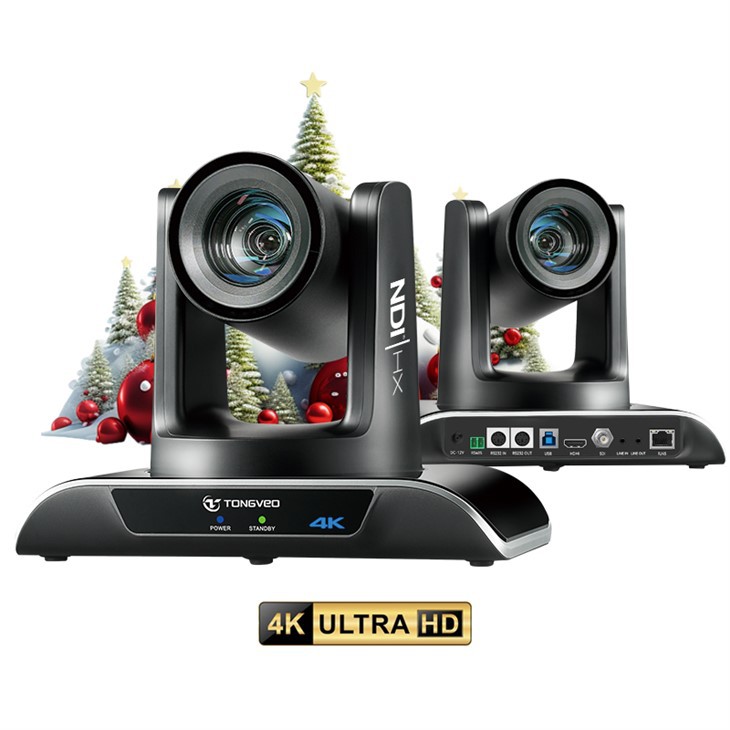

Ako ste zainteresirani za kupnju IP PTZ kamere ili imate bilo kakvih pitanja o postavljanju snimanja pokrenutog pokretom, nemojte se ustručavati kontaktirati nas. Naš tim stručnjaka uvijek je spreman pomoći vam s vašim potrebama.
Reference
- Proizvođačka dokumentacija za IP PTZ kamere
- Mrežni resursi i forumi za konfiguraciju IP kamera i rješavanje problema


