

Kako upariti kameru bežične video konferencije s uređajem?
Ostavite poruku

Uparivanje kamere bežične video konferencije s uređajem presudan je korak u postavljanju učinkovitog sustava video konferencija. Kao vodeći dobavljač visokokvalitetnih video konferencija, razumijem važnost bešavnog procesa uparivanja. U ovom ću vas blogu voditi kroz korake za spajanje bežične video konferencije s vašim uređajem, osiguravajući da možete uživati u glatkim i visokim iskustvima video konferencija.
Razumijevanje osnova kamera bežičnih video konferencija
Prije nego što zaronimo u postupak uparivanja, ključno je razumjeti osnove kamera bežičnih video konferencija. Ove kamere koriste bežične tehnologije kao što su Wi - FI ili Bluetooth za povezivanje s vašim uređajima, eliminirajući potrebu za nezgrapnim kablovima. Oni nude veću fleksibilnost u pogledu postavljanja i mogu se lako premjestiti po konferencijskoj sali.
Naša tvrtka nudi širok spektar kamera bežičnih video konferencija, uključujućiUSB 3.0 video konferencija kamera, što pruža brzinu prijenosa podataka i izvrsnu kvalitetu videozapisa. AKonferencijska kamera za TVje još jedna popularna opcija, dizajnirana posebno za upotrebu s televizorima, omogućava vam da svoj televizor pretvorite u moćan zaslon za video konferencije. A za one koji traže sveobuhvatno rješenje, našeSve u jednom sustavu audio video konferencijske sobeKombinira kameru, audio opremu i druge komponente u jedan, jednostavan - za upotrebu sustava.
Priprema uređaja
Prvi korak u uparivanju bežične video konferencijske kamere s uređajem je pripremiti i kameru i uređaj.
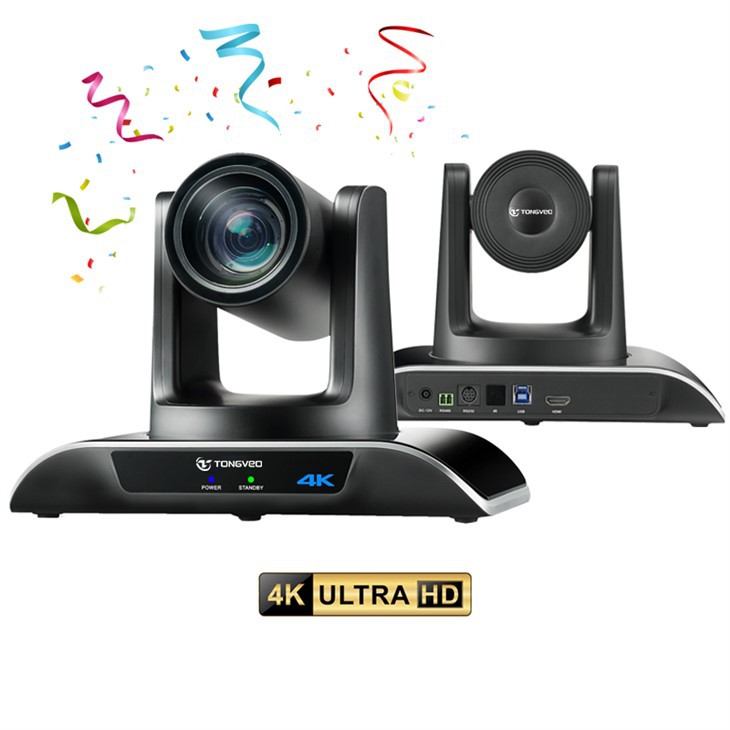

Priprema kamere
- Napunite kameru: Osigurajte da je vaša kamera bežične video konferencije u potpunosti napunjena. Kamera s niskom baterijom može uzrokovati probleme s priključkom ili poremetiti sesiju video konferencija.
- Ažurirajte firmver: Provjerite postoje li dostupna ažuriranja firmvera za vaš fotoaparat. Ažuriranje firmvera može poboljšati performanse kamere, dodati nove značajke i poboljšati njegovu kompatibilnost s različitim uređajima. Obično možete pronaći ažuriranja firmvera na web mjestu proizvođača.
- Resetirajte kameru: Ako ste prethodno uparili kameru s drugim uređajem, dobra je ideja resetirati je u svoje tvorničke postavke. To se može učiniti slijedeći upute u korisničkom priručniku kamere.
Priprema uređaja
- Provjerite kompatibilnost: Provjerite je li vaš uređaj (poput prijenosnog računala, tableta ili pametnog telefona) kompatibilan s kamerom bežične video konferencije. Provjerite specifikacije proizvoda kamere ili web mjesto proizvođača na popisu kompatibilnih uređaja.
- Ažurirajte operativni sustav uređaja: Održavanje operativnog sustava vašeg uređaja - do - datum može poboljšati svoje performanse i kompatibilnost s kamerom. Provjerite ažuriranja softvera u postavkama vašeg uređaja i instalirajte bilo koja dostupna ažuriranja.
- Omogući bežično povezivanje: Na vašem uređaju omogućite odgovarajuću opciju bežičnog povezivanja (WI - FI ili Bluetooth) koju vaš fotoaparat koristi. Obično možete pronaći bežične postavke u izborniku Postavke vašeg uređaja.
Uparivanje kamere s uređajem
Uparivanje putem wi - fi
- Snaga na kameru: Uključite svoju kameru bežične video konferencije i pričekajte da se podigne. Kamera će obično automatski unijeti način uparivanja ili ćete možda trebati pritisnuti određeni gumb da biste ga aktivirali.
- Povežite se na Wi - FI mrežu kamere: Na svom uređaju idite na postavke Wi - FI i potražite Wi - FI mrežu kamere. Naziv mreže (SSID) obično se ispisuje na kameru ili u korisničkom priručniku. Unesite lozinku ako je potrebno.
- Otvorite aplikaciju ili softver kamere: Jednom kada je spojen na Wi - FI mrežu kamere, otvorite namjensku aplikaciju ili softver kamere na vašem uređaju. Ako nemate aplikaciju, obično je možete preuzeti iz App Store -a (za pametne telefone i tablete) ili s web stranice proizvođača (za prijenosna računala).
- Slijedite upute na zaslonu: Aplikacija ili softver vodit će vas kroz preostali postupak uparivanja. To može uključivati unos verifikacijskog koda, postavljanje postavki kamere i testiranje funkcionalnosti kamere.
Uparivanje putem Bluetooth -a
- Snaga na kameru: Slično kao Wi - FI proces uparivanja, uključite svoju kameru bežične video konferencije i stavite je u način uparivanja.
- Omogući Bluetooth na vašem uređaju: Na svom uređaju idite na Bluetooth postavke i uključite Bluetooth. Uređaj će početi tražiti obližnje Bluetooth uređaje.
- Odaberite kameru: Kad vaš uređaj otkrije kameru bežične video konferencije, odaberite je s popisa dostupnih uređaja. Ako je potreban PassKey, unesite PassKey koji se pruža u korisničkom priručniku fotoaparata.
- Dovršite uparivanje: Jednom kada se uređaj uspješno upari s kamerom, možda ćete trebati otvoriti aplikaciju ili softver kamere za konfiguriranje postavki kamere i testiranje njegove funkcionalnosti.
Rješavanje problema s uparivanjem
Ponekad možete naići na probleme pri uparivanju vaše bežične video konferencije s uređajem. Evo nekoliko uobičajenih problema i njihovih rješenja:
Nema veze
- Provjerite snagu: Pazite da se i kamera i uređaj napajaju i imaju dovoljno trajanja baterije.
- Provjerite bežične postavke: Osigurajte da je opcija bežičnog povezivanja (WI - FI ili Bluetooth) omogućena i na kameru i na uređaju. Također, provjerite postoje li neki izvori smetnji (poput ostalih bežičnih uređaja) koji mogu utjecati na vezu.
- Ponovo pokrenite uređaje: Pokušajte ponovno pokrenuti kameru i uređaj. To često može riješiti manja pitanja povezanosti.
Loša kvaliteta video
- Provjerite postavljanje kamere: Provjerite je li kamera smještena u dobro osvijetljeno područje i suočena je s sudionicima. Izbjegavajte postavljanje kamere blizu svijetlih svjetala ili izravne sunčeve svjetlosti, jer to može uzrokovati prekomjerno izlaganje ili blještavilo.
- Provjerite brzinu mreže: Ako koristite WI - FI, provjerite mrežnu brzinu na svom uređaju. Sporna mreža mreže može rezultirati lošom kvalitetom videozapisa. Možete pokušati premjestiti svoj uređaj bliže Wi - FI usmjerivaču ili prelazak na drugu mrežu.
Audio problemi
- Provjerite postavke zvuka: Provjerite jesu li postavke zvuka na kameru i uređaju ispravno konfigurirane. Možda ćete trebati prilagoditi volumen, osjetljivost mikrofona ili postavke zvučnika.
- Provjerite audio kabele: Ako vaša kamera koristi vanjske audio kabele, provjerite jesu li pravilno povezani i nisu oštećeni.
Zaključak
Uparivanje kamere bežične video konferencije s uređajem relativno je jednostavan postupak, ali zahtijeva pažljivu pripremu i pažnju na detalje. Slijedeći korake navedene na ovom blogu, možete osigurati besprijekorno iskustvo uparivanja i uživati u visokim kvalitetnim video konferencijama.
Kao dobavljač kamera za video konferencije, posvećeni smo vam pružiti najbolje proizvode i podršku. Ako imate bilo kakvih pitanja o uparivanju naših kamera s vašim uređajima ili ste zainteresirani za kupnju naših proizvoda, slobodno nas kontaktirajte. Radujemo se što ćemo razgovarati o vašim potrebama za video konferencije i pomoći vam da pronađete savršeno rješenje za vaše poslovanje.
Reference
- Korisnički priručnici proizvođača za kamere bežične video konferencije
- Dokumentacija operativnog sustava uređaja
- Internetski resursi i forumi koji se odnose na tehnologiju video konferencija


