

Kako integrirati videokonferencijsku kameru s drugom opremom za videokonferencije?
Ostavite poruku

Integracija kamere za video konferencije s drugom opremom za video konferencije može se činiti kao zastrašujući zadatak, ali ne mora biti. Kao dobavljač kamera za videokonferencije, pomogao sam mnogim klijentima da se snađu u ovom procesu i ovdje sam da podijelim neke savjete i trikove kako bi on prošao što je moguće lakše.
Razumijevanje vaše opreme
Prije nego počnete integrirati kameru za videokonferenciju, važno je razumjeti ostalu opremu s kojom ćete raditi. To uključuje vaš softver za videokonferencije, vaš uređaj za prikaz (kao što je TV ili monitor) i svu audio opremu. Svaki dio opreme ima vlastite specifikacije i zahtjeve, a njihovo razumijevanje ključno je za uspješnu integraciju.
Na primjer, ako koristite aKonferencijska kamera za TV, morat ćete provjeriti ima li vaš TV odgovarajuće ulazne priključke. Većina modernih televizora ima HDMI priključke koji su idealni za spajanje videokonferencijske kamere. Međutim, ako je vaš TV stariji, možda ima samo VGA ili komponentne priključke, za koje bi mogao biti potreban adapter.
Slično tome, vaš softver za videokonferencije imat će posebne zahtjeve za razlučivost kamere, broj sličica u sekundi i kompatibilnost. Provjerite ispunjava li vaša kamera ove zahtjeve kako biste osigurali video visoke kvalitete tijekom vaših konferencija.
Spajanje kamere
Nakon što ste razumjeli svoju opremu, vrijeme je za spajanje kamere. Postupak će se razlikovati ovisno o vrsti fotoaparata koji imate.
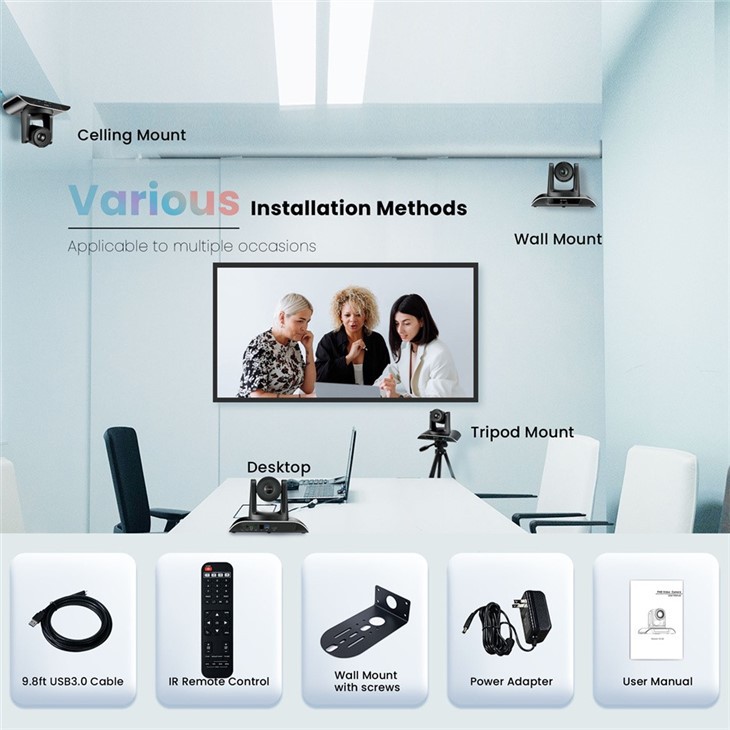

USB 3.0 video konferencijska kamera
Ako koristite aUSB 3.0 video konferencijska kamera, veza je obično jednostavna. Samo priključite USB kabel u svoje računalo ili prijenosno računalo. Većina operativnih sustava automatski će otkriti kameru i instalirati potrebne upravljačke programe. Međutim, ako vaš sustav ne prepoznaje kameru, možda ćete morati preuzeti upravljačke programe s web stranice proizvođača.
Nakon što povežete kameru, možete je testirati pomoću softvera za video konferencije. Otvorite softver, idite na postavke i odaberite kameru kao video ulazni uređaj. Trebali biste vidjeti uživo pregled feeda kamere. Ako je slika mutna ili izobličena, možda ćete morati prilagoditi fokus ili položaj fotoaparata.
NDI Poe Ptz video konferencijska kamera
ANDI Poe Ptz video konferencijska kameraje naprednija opcija koja nudi značajke kao što su pan, tilt i zoom (PTZ) i podršku za sučelje mrežnog uređaja (NDI). Za povezivanje ove vrste kamere morat ćete upotrijebiti Ethernet kabel za povezivanje s mrežom.
Prvo provjerite ima li vaša mreža Power over Ethernet (PoE) mogućnosti. Ako ne, trebat će vam PoE injektor za napajanje kamere. Nakon što je kamera spojena na mrežu, možete koristiti web-preglednik za pristup njezinim konfiguracijskim postavkama. Ovdje možete postaviti IP adresu kamere, PTZ kontrole i NDI postavke.
Nakon što konfigurirate kameru, morat ćete je integrirati sa svojim softverom za video konferencije. Ovo može zahtijevati dodatni softver ili dodatke, ovisno o softveru koji koristite. Slijedite dokumentaciju softvera ili kontaktirajte proizvođača za posebne upute.
Audio integracija
Zvuk je jednako važan kao i video u videokonferenciji. Kako biste osigurali jasnu komunikaciju, morat ćete integrirati kameru s audio opremom.
Ako vaša kamera ima ugrađene mikrofone, možete ih koristiti kao audio ulaz. Međutim, za veće konferencijske sobe ili bolju kvalitetu zvuka, možda biste trebali koristiti vanjske mikrofone. Oni se mogu spojiti na vaše računalo ili audio mikser pomoću XLR ili USB kabela.
Obavezno testirajte razine zvuka tijekom postavljanja. To možete učiniti tako da govorite u mikrofon i provjeravate razine zvuka u svom softveru za videokonferencije. Po potrebi prilagodite glasnoću mikrofona ili pojačanje kako biste osigurali jasan i uravnotežen zvuk.
Rješavanje problema
Čak i uz pažljivo planiranje, mogli biste naići na probleme tijekom procesa integracije. Evo nekih uobičajenih problema i njihovih rješenja:
- Nema video feeda: Provjerite jesu li spojevi kamere sigurni. Ako koristite USB kameru, pokušajte je isključiti i ponovno uključiti. Ako problem i dalje postoji, provjerite upravljačke programe fotoaparata i provjerite jesu li ažurni.
- Loša kvaliteta videa: To može biti zbog postavke niske razlučivosti, spore internetske veze ili problema s fokusom kamere. Prilagodite postavke kamere i provjerite brzinu interneta kako biste vidjeli poboljšava li to kvalitetu.
- Problemi sa zvukom: Ako imate problema sa zvukom, provjerite spojeve mikrofona i jesu li audio postavke u vašem softveru ispravne. Možda biste također željeli pokušati upotrijebiti drugi mikrofon ili audio ulazni uređaj.
Zaključak
Integracija videokonferencijske kamere s drugom videokonferencijskom opremom može biti složen proces, ali uz odgovarajuće znanje i pripremu može se uspješno izvesti. Razumijevanjem svoje opreme, slijedeći ispravne postupke povezivanja i rješavanjem problema koji se pojave, možete osigurati besprijekorno iskustvo videokonferencije.
Ako ste zainteresirani za kupnju kamere za video konferencije ili trebate dodatnu pomoć s integracijom, slobodno nam se obratite. Ovdje sam da vam pomognem pronaći najbolje rješenje za vaše potrebe.
Reference
- Proizvođačka dokumentacija za kamere za video konferencije
- Korisnički vodiči za softver za video konferencije
- Mrežni resursi i forumi za integraciju opreme za video konferencije


