

Kako spojiti web kameru na računalo?
Ostavite poruku

Bok tamo! Ako želite povezati web kameru s računalom, došli ste na pravo mjesto. Ja sam dobavljač vrhunskih web-kamera i ovdje sam da vas provedem kroz cijeli proces na vrlo jednostavan - lak način.
Prije svega, razgovarajmo o tome zašto biste možda trebali povezati web kameru. U današnje vrijeme web kamere su nevjerojatno korisne. Bilo da radite od kuće i trebate sudjelovati na videokonferencijama, prenositi svoje sesije igranja online ili samo razgovarati s prijateljima i obitelji u inozemstvu, web kamera je dodatak koji morate imati.
Prvi korak u povezivanju vaše web-kamere s računalom jest provjeriti koju vrstu web-kamere imate. Postoje dvije glavne vrste: USB web-kamere i bežične web-kamere.
Spajanje USB web kamere
USB web kamere najčešći su tip. Jednostavni su za korištenje i obično su kompatibilni s gotovo svim vrstama računala, bilo da se radi o računalu s operativnim sustavom Windows, Macu ili Linuxu.
- Provjerite priključke vašeg računala: Pogledajte svoje računalo. Većina računala ima više USB priključaka. Obično ćete ih pronaći na stražnjoj ili bočnoj strani stolnog računala ili na bočnim stranama prijenosnog računala. Provjerite postoji li slobodan priključak.
- Isključite računalo (nije obavezno): Iako je obično sigurno uključiti USB uređaj dok je računalo uključeno (poznato i kao "hot - swapping"), neki stariji sustavi mogu imati problema. Ako koristite starije računalo, možda bi bilo dobro da ga prvo isključite.
- Uključite web kameru: Uzmite svoju USB web kameru i jednostavno priključite USB konektor u dostupni USB priključak na vašem računalu. Ako koristite računalo sa sustavom Windows, ono će vjerojatno odmah otkriti web kameru i započeti instaliranje potrebnih upravljačkih programa. Za Macove, oni su često prilično dobri u prepoznavanju hardvera i možda nećete morati učiniti ništa dodatno.
- Instalacija upravljačkog programa: Ponekad ćete možda morati ručno instalirati upravljačke programe. To se može dogoditi ako je vaša web kamera posebno novi model ili ima neke napredne značajke. Ako vaše računalo automatski ne instalira upravljačke programe, obično ih možete pronaći na web stranici proizvođača. Preuzmite i pokrenite instalacijsku datoteku i slijedite upute na zaslonu.
Spajanje bežične web kamere
Bežične web-kamere malo su praktičnije jer nude veću fleksibilnost u smislu postavljanja. Ali postupak povezivanja je malo drugačiji.
- Uključite web kameru: Većina bežičnih web kamera mora biti uključena. To može uključivati uključivanje u izvor napajanja ili korištenje ugrađene baterije.
- Uparivanje s računalom: Postoje različite metode za uparivanje ovisno o tehnologiji koju vaša bežična web kamera koristi.
- Wi - Fi veza: Ako se vaša web-kamera povezuje putem Wi-Fi veze, morat ćete je povezati s kućnom ili uredskom Wi-Fi mrežom. Obično će postojati postupak postavljanja u kojem ćete unijeti naziv Wi-Fi mreže i lozinku. Nakon što se web-kamera poveže s Wi-Fi mrežom, vaše je računalo može otkriti je li na istoj mreži.
- Bluetooth veza: Za Bluetooth web-kamere, uključite Bluetooth na računalu i stavite web-kameru u način rada za uparivanje (to se često radi pritiskom na gumb na web-kameri dok ne počne treperiti ili pokaže signal za uparivanje). Zatim na računalu potražite nove Bluetooth uređaje i odaberite web-kameru da biste je uparili.
Nakon što ste uspješno povezali svoju web kameru s računalom, morate je testirati.
Testiranje vaše web kamere
- Korištenje aplikacije za video chat: Najlakši način testiranja vaše web kamere je pomoću aplikacije za video chat kao što su Skype, Zoom ili Google Meet. Otvorite aplikaciju, idite na postavke i pronađite opciju za odabir vaše web kamere. Provjerite je li odabrana vaša web kamera. Zatim započnite testni poziv ili jednostavno prijeđite na video način rada. Trebali biste se vidjeti na ekranu.
- Ugrađena aplikacija za kameru: Većina računala, posebno Windows i Mac, imaju ugrađenu aplikaciju za kameru. Možete otvoriti ovu aplikaciju da vidite radi li web kamera. U sustavu Windows možete tražiti "Kamera" u izborniku Start, a na Mac računalima možete pronaći aplikaciju "Photo Booth".
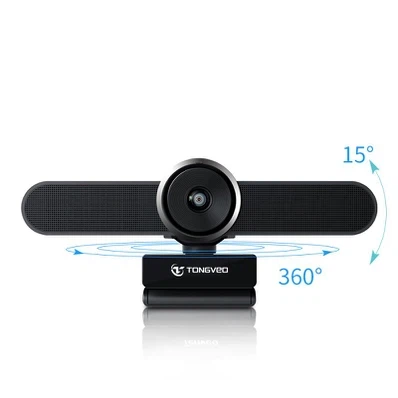
Sada, ako ste u potrazi za novom web kamerom, dopustite mi da vam kažem nešto o jednom od naših najprodavanijih proizvoda -Kamera za konferenciju Huddle. Ova web kamera savršena je za male do srednje velike konferencijske sobe. Ima video kvalitetu visoke razlučivosti, širokokutnu leću i izvanredne audio mogućnosti. Izuzetno je jednostavan za povezivanje i postavljanje, što ga čini odličnim izborom za tvrtke.
Ako želite kupiti web kameru, bilo za osobnu ili poslovnu upotrebu, obratite nam se. Imamo širok raspon web kamera koje odgovaraju različitim potrebama i proračunima. Naš tim uvijek je spreman pomoći vam odabrati pravu web kameru i nema nikakvih obaveza. Samo nam recite što vam je potrebno, a mi ćemo zajedno s vama pronaći savršeno rješenje.
Reference
- Hardverski priručnici za razne web kamere
- Online forumi i zajednice za računalni hardver i periferne uređaje
- Web-mjesta proizvođača za tehničku podršku web-kamera i informacije o proizvodima


