

Kako prilagoditi postavke pomicanja i nagiba HD konferencijske kamere?
Ostavite poruku

Podešavanje postavki pomicanja i nagiba HD konferencijske kamere ključna je vještina za osiguravanje optimalne vizualne komunikacije tijekom sastanaka. Kao vodeći dobavljač HD konferencijskih kamera, razumijemo važnost ovih postavki u stvaranju besprijekornog i zanimljivog iskustva konferencije. U ovom postu na blogu vodit ćemo vas kroz postupak podešavanja postavki pomicanja i nagiba vaše HD konferencijske kamere, dajući vam praktične savjete i najbolje prakse usput.
Razumijevanje Pan i Tilt
Prije nego što zaronimo u proces prilagodbe, najprije razjasnimo što pan i tilt znače u kontekstu konferencijske kamere. Pan se odnosi na horizontalno kretanje kamere, dopuštajući joj da se okreće lijevo ili desno. Nagib se, s druge strane, odnosi na okomito kretanje, omogućujući kameri da se pomiče gore ili dolje. Podešavanjem ovih postavki možete kontrolirati vidno polje kamere i osigurati da svi sudionici budu vidljivi tijekom konferencije.
Priprema
Prije nego počnete podešavati postavke pomicanja i nagiba, potrebno je napraviti nekoliko stvari za pripremu. Najprije provjerite je li vaša kamera ispravno instalirana i montirana. Stabilan nosač neophodan je za točna podešavanja pomicanja i nagiba. Zatim provjerite napajanje i povezanost kamere. Provjerite je li povezan s vašim računalom ili konferencijskim sustavom te je li softver instaliran i ispravno radi.
Pristup postavkama kamere
Većina HD konferencijskih kamera dolazi sa softverskim sučeljem prilagođenim korisniku koje vam omogućuje pristup i podešavanje postavki kamere. Za pristup postavkama obično trebate otvoriti softver kamere na računalu. Nakon što je softver otvoren, potražite opciju izbornika ili postavki koja vam omogućuje upravljanje funkcijama pomicanja i naginjanja.
Ručno podešavanje
Jedan od najjednostavnijih načina za podešavanje postavki pomicanja i nagiba je ručna kontrola. Većina softvera za kameru nudi virtualne kontrole, poput joysticka ili tipki sa strelicama, koje možete koristiti za vodoravno i okomito pomicanje kamere. Za pomicanje kamere kliknite i povucite virtualni joystick lijevo ili desno. Za naginjanje kamere kliknite i povucite joystick gore ili dolje. Također možete koristiti tipke sa strelicama na tipkovnici za precizniju kontrolu.
Kada radite ručne prilagodbe, važno je uzeti vremena i napraviti male, postupne promjene. To će vam pomoći da postignete željeni položaj bez pretjerivanja. Pazite na prozor za pregled u softveru kamere kako biste vidjeli učinak svojih prilagodbi u stvarnom vremenu.
Unaprijed postavljeni položaji
Mnoge HD konferencijske kamere omogućuju vam spremanje unaprijed postavljenih položaja za postavke pomicanja i nagiba. Ovo je osobito korisno ako imate više konfiguracija sastanaka ili ako se želite brzo prebacivati između različitih prikaza. Da biste postavili unaprijed postavljeni položaj, prvo podesite kameru na željene postavke pomicanja i nagiba. Zatim u softveru kamere potražite opciju za spremanje trenutačnog položaja kao unaprijed postavljenog. Svakoj unaprijed postavljenoj postavci obično možete dodijeliti naziv ili broj radi lakše identifikacije.
Da biste pozvali unaprijed postavljeni položaj, jednostavno odaberite odgovarajući unaprijed postavljeni položaj s popisa u softveru kamere. Kamera će se automatski pomaknuti na spremljenu poziciju, štedeći vaše vrijeme i trud.
Korištenje daljinskih upravljača
Neke HD konferencijske kamere dolaze s daljinskim upravljačem koji vam omogućuje podešavanje postavki pomicanja i nagiba iz daljine. To može biti vrlo zgodno, posebno u velikim konferencijskim sobama gdje može biti teško doći do računala koje upravlja kamerom. Daljinski upravljač obično ima gumbe ili joystick koji možete koristiti za pomicanje i naginjanje kamere.
Ako vaš fotoaparat dolazi s daljinskim upravljačem, svakako se upoznajte s njegovim funkcijama prije korištenja. Vježbajte prilagodbe s različitih položaja u prostoriji kako biste bili sigurni da možete postići željene rezultate.
Napredne značajke
Uz ručno podešavanje i unaprijed postavljene položaje, neke HD konferencijske kamere nude napredne značajke koje mogu poboljšati funkcionalnost pomicanja i naginjanja. Na primjer, neke kamere imaju mogućnosti automatskog praćenja, što im omogućuje automatsko praćenje subjekta u pokretu. Ovo može biti korisno u situacijama kada se sudionici kreću po prostoriji.
Druge kamere mogu imati značajke otkrivanja pokreta koje mogu pokrenuti pomicanje i naginjanje kamere kada detektira kretanje. To može pomoći da se zabilježe sve aktivnosti u prostoriji. Kako biste iskoristili prednosti ovih naprednih značajki, pogledajte korisnički priručnik fotoaparata ili se obratite našem timu za tehničku podršku.
Rješavanje problema
Ako naiđete na probleme prilikom podešavanja postavki pomicanja i nagiba, možete pokušati nekoliko stvari. Najprije provjerite napajanje i povezanost kamere. Provjerite jesu li svi kabeli pravilno priključeni i je li kamera pod napajanjem. Ako kamera ne reagira na vaše naredbe, pokušajte ponovno pokrenuti kameru i računalo koje njome upravlja.
Ako problem i dalje postoji, savjete za rješavanje problema potražite u korisničkom priručniku fotoaparata. Također možete kontaktirati našu tehničku podršku za pomoć. Imamo tim stručnjaka koji vam stoji na raspolaganju za pomoć u rješavanju svih problema s kojima se možete susresti.
Zaključak
Podešavanje postavki pomicanja i nagiba HD konferencijske kamere važan je dio postavljanja uspješne videokonferencije. Slijedeći korake navedene u ovom postu na blogu, možete osigurati da je vaša kamera ispravno postavljena i da su svi sudionici vidljivi. Bez obzira koristite li ručno podešavanje, unaprijed postavljene položaje ili napredne značajke, izdvajanje vremena za optimizaciju postavki pomicanja i nagiba poboljšat će ukupnu kvalitetu vašeg iskustva konferencije.

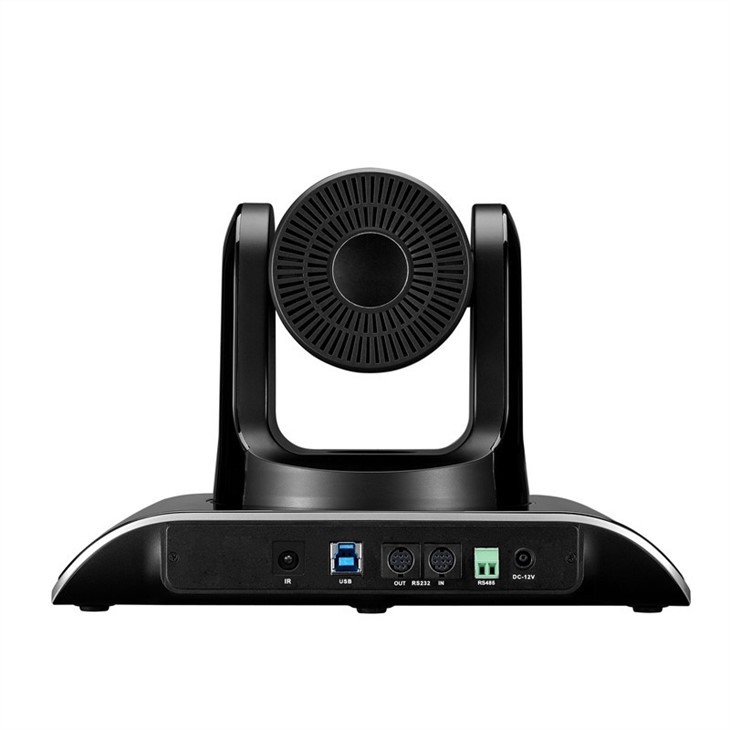
Kao vodeći dobavljač HD konferencijskih kamera, nudimo širok raspon proizvoda koji će zadovoljiti vaše potrebe. NašeUSB HD PTZ video konferencijska kamerapruža video visoke kvalitete i kontrole pomicanja i naginjanja jednostavne za korištenje. Ako tražite kameru koja može pokriti veliku konferencijsku dvoranu, našVideo kamere za konferencijske sobe od 360° za timovesu izvrsna opcija. A za one koji trebaju napredne mogućnosti povezivanja, našSDI/HDMI/USB3.0/LAN PoE konferencijska kameranudi razna sučelja.
Ako želite saznati više o našim HD konferencijskim kamerama ili ako imate bilo kakvih pitanja o podešavanju postavki pomicanja i nagiba, slobodno nas kontaktirajte. Naš prodajni tim spreman je pomoći vam pri odluci o kupnji i pružiti vam podršku koja vam je potrebna kako biste maksimalno iskoristili svoj fotoaparat.
Reference
- Upute za korištenje fotoaparata koje daje proizvođač.
- Tehnička dokumentacija i resursi podrške naše tvrtke.


