

Kako prilagoditi svjetlinu i kontrast kamere HDMI konferencije?
Ostavite poruku

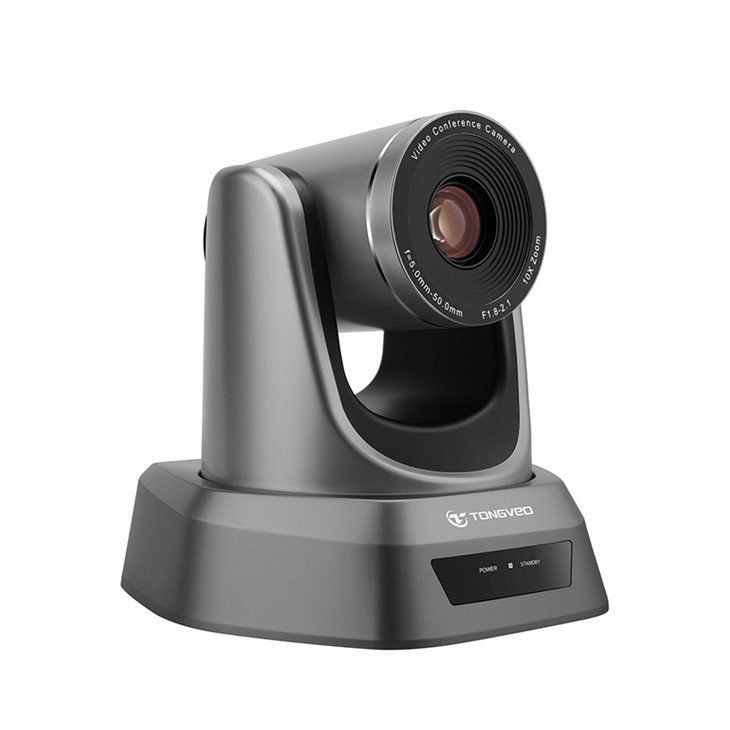
U moderno doba digitalne komunikacije, kamere HDMI konferencije postale su neophodni alati za tvrtke, obrazovne institucije i daljinske radnike. Ove kamere nude visoku kvalitetnu video prijenos, omogućujući jasnu i uronjenu komunikaciju tijekom internetskih sastanaka, webinara i daljinskih nastavnih sesija. Međutim, kako bi se osigurala optimalna vizualna kvaliteta, ključno je pravilno prilagoditi svjetlinu i kontrast kamere HDMI konferencije. Kao dobavljač HDMI konferencijske kamere, tu sam da podijelim neke učinkovite načine da to postignem.
Razumijevanje svjetline i kontrasta
Prije nego što zaronite u metode prilagodbe, važno je razumjeti što svjetlina i kontrast znače u kontekstu kamere. Svjetlina se odnosi na cjelokupnu lakoću ili tamu slike. Dobro - prilagođena svjetlina osigurava vidljive detalje na slici, bilo da se radi o licu ili pozadini osobe. S druge strane, kontrast je razlika između najlakših i najmračnijih dijelova slike. Pravilni omjer kontrasta čini sliku živopisnijem i jasnijom, poboljšavajući vizualno iskustvo.
Provjera postavki kamere
Većina fotoaparata HDMI konferencije dolazi s ugrađenim - u postavkama koje korisnicima omogućuju prilagođavanje svjetline i kontrasta. Prvi korak je pristup izborniku kamere. To se obično može učiniti putem upravljačke ploče kamere ili putem softvera koji je pružio proizvođač kamere.
Nakon što pristupite izborniku, potražite opcije povezane s postavkama slike. Obično ćete pronaći klizače ili numeričke vrijednosti za svjetlinu i kontrast. Započnite podešavanjem svjetline. Povećajte ili smanjite vrijednost dok se ukupna slika ne pojavi ni previše tamna ni previše svijetla. Trebali biste biti u mogućnosti jasno vidjeti sve detalje, poput značajki lica i pozadinskih objekata.
Nakon postavljanja svjetline, prijeđite na kontrast. Veća vrijednost kontrasta učinit će svijetla područja svjetlija, a tamna područja tamnija, stvarajući dinamičniju sliku. Međutim, budite oprezni da ne završite - učinite to, jer previše kontrasta može učiniti da slika izgleda neprirodno i uzrokuje gubitak nekih detalja u sjeni ili istaknutim.
S obzirom na uvjete rasvjete
Osvjetljenje u okruženju u kojem se koristi kamera igra značajnu ulogu u kvaliteti slike. Ako je soba previše tamna, slika će se pojaviti zrnata i nedostajat će im detaljno. U takvim slučajevima možete pokušati dodati dodatne izvore svjetlosti. Meka, difuzno osvjetljenje često je najbolja opcija jer smanjuje oštre sjene i pruža ravnomjerno osvjetljenje.
S druge strane, ako je soba previše svijetla, pogotovo ako postoje izravni izvori svjetlosti koji blistaju u objektivu kamere, slika može biti prekomjerno izložena. Možete prilagoditi postavke svjetline i kontrastnih kamera kako biste to nadoknadili, ali također je dobra ideja premještanje izvora svjetlosti ili koristiti zavjese za blokiranje prekomjerne sunčeve svjetlosti.

Korištenje vanjskog softvera
Pored ugrađenih kamera - u postavkama postoje i vanjske softverske aplikacije koje se mogu koristiti za podešavanje svjetline i kontrasta feeda kamere. Ovi softverski programi često nude naprednije značajke i veću kontrolu nad postavkama slike.
Na primjer, neke platforme za video konferencije omogućuju korisnicima da prilagode video postavke unutar aplikacije. Ove postavke obično možete pronaći u izborniku Postavke ili opcije platforme. Korištenjem alata za prilagodbu videozapisa platforme možete dobro prilagoditi svjetlinu i kontrast kako biste odgovarali specifičnim zahtjevima sastanka ili prezentacije.
Alati za kalibraciju
Neke profesionalne kamere HDMI konferencije HDMI dolaze s alatima za kalibraciju. Ovi alati mogu vam pomoći u postizanju preciznijih i dosljednijih postavki svjetline i kontrasta. Kalibracija uključuje usporedbu izlaza fotoaparata s poznatim standardom i u skladu s tim prilagođavanja.
Da biste koristili alat za kalibraciju, obično ćete morati slijediti skup uputa koje pruža proizvođač kamere. To može uključivati prikaz testnog uzorka na zaslonu i podešavanje postavki kamere dok se uzorak ne pojavi onako kako bi trebao. Kalibracija može biti vremenski postupak, ali dugoročno može značajno poboljšati kvalitetu slike.
Preporuke proizvoda
Kao dobavljač kamere HDMI konferencije nudimo niz visokokvalitetnih proizvoda koji su prikladni za razne aplikacije. NašeKonferencijski digitalni fotoaparat s mikrofom i zvučnikom za daljinsko podučavanje u učioniciSavršen je za obrazovne institucije. Pruža jasan video i zvuk, a podesive postavke svjetline i kontrasta osiguravaju optimalnu vizualnu kvalitetu tijekom internetskih klasa.
Za tvrtke koje zahtijevaju naprednije rješenje, našeIP kamera za video konferencijuje odličan izbor. Nudi videozapise visoke rezolucije i napredne značajke za bešavnu komunikaciju tijekom virtualnih sastanaka.
Ako vam treba kamera s moćnim mogućnostima zumiranja za video konferencije, našeHDMI SDI HD PTZ 20X Optička zum kamera za video konferencijuje sjajna opcija. 20X optički zum omogućuje vam da se usredotočite na određene detalje, a podesive postavke svjetline i kontrasta osiguravaju da slika ostane jasna i oštra.
Zaključak
Podešavanje svjetline i kontrasta kamere HDMI konferencije ključno je za postizanje visokog kvalitetnog videa. Razumijevanjem postavki kamere, uzimajući u obzir uvjete osvjetljenja, koristeći vanjski softver i potencijalno kalibracijske alate, možete osigurati da su vaše video konferencije, internetske klase i druge sesije digitalne komunikacije vizualno privlačne i profesionalne.
Ako ste zainteresirani za kupnju kamere HDMI konferencije ili imate bilo kakvih pitanja o prilagođavanju svjetline i kontrasta, tu smo da pomognemo. Slobodno nas kontaktirajte za više informacija i raspravljajte o vašim specifičnim potrebama. Naš tim stručnjaka može vam pružiti personalizirani savjet i podršku kako biste osigurali da maksimalno iskoristite fotoaparat.
Reference
- Priručnici za korisnike kamere koje pružaju razni proizvođači.
- Internetski resursi na video konferencijama i postavkama fotoaparata.


